
plustek 8200i SE
Руководство пользователя сканера пленок и слайдов Plustek OpticFilm 8200i SE
Модель: 8200i SE | Бренд: Plustek
Введение
Данное руководство содержит подробные инструкции по настройке, эксплуатации и техническому обслуживанию сканера пленок и слайдов Plustek OpticFilm 8200i SE. Сканер OpticFilm 8200i SE предназначен для сканирования 35-мм негативов и смонтированных слайдов с высоким разрешением и оснащен встроенным инфракрасным каналом для обнаружения и удаления пыли и царапин.

Изображение: Сканер Plustek OpticFilm 8200i SE, показанный с входящими в комплект держателями для 35-мм негативных пленок и установленным держателем для слайдов.
Содержимое упаковки
Убедитесь, что все перечисленные ниже предметы включены в ваш пакет:
- Сканер Plustek OpticFilm 8200i SE
- Адаптер питания
- USB-кабель
- Держатель для 35-мм негативной пленки (2 комплекта, всего 4 держателя)
- Установленный держатель слайда
- Краткое пособие
- DVD с программным обеспечением (SilverFast SE Plus 8)
- Сумка для переноски
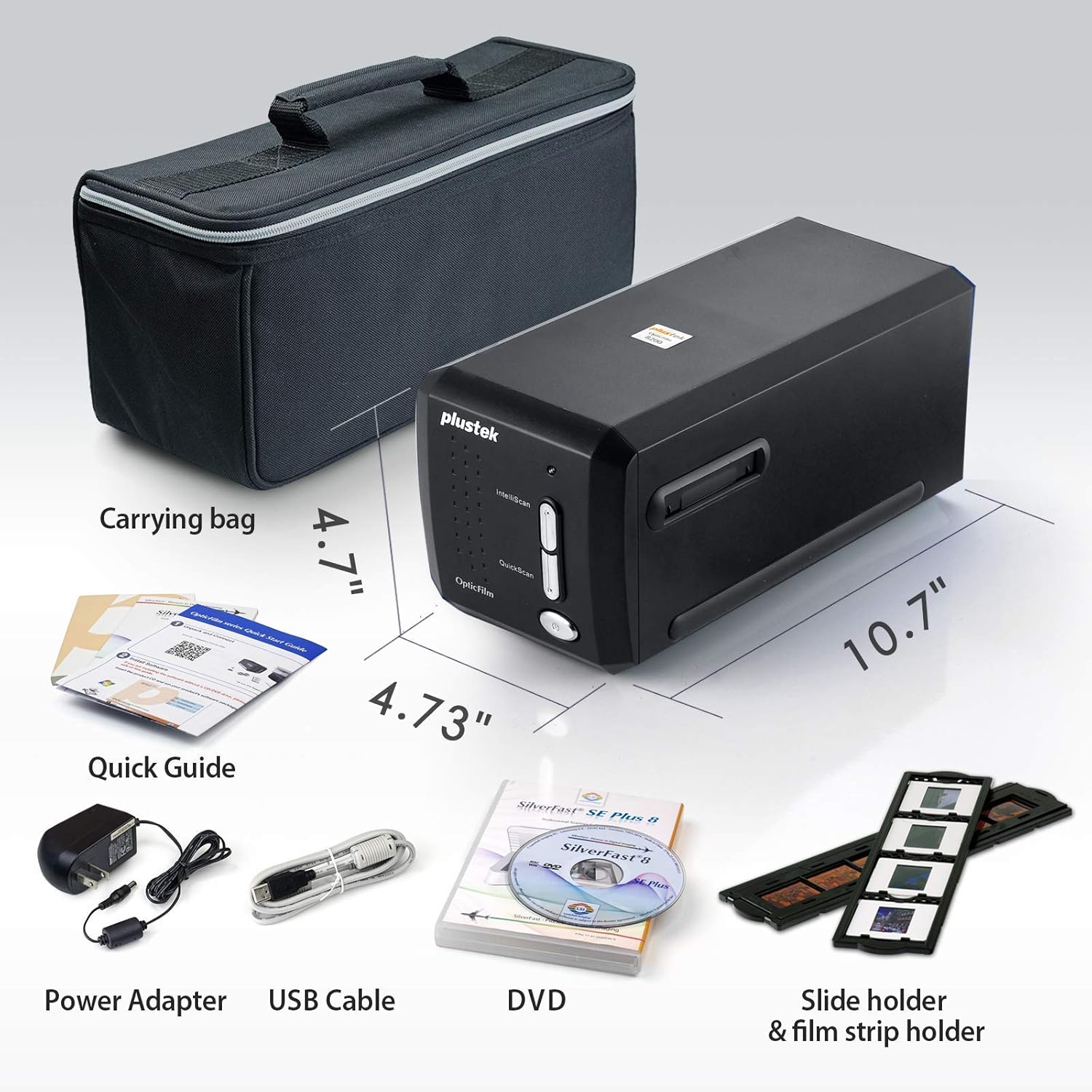
Изображение: Все компоненты, входящие в комплект поставки Plustek OpticFilm 8200i SE, включая сканер, адаптер питания, USB-кабель, DVD-диск с программным обеспечением, краткое руководство, сумку для переноски и держатели для пленки/слайдов.
Настраивать
- Аппаратное соединение:
- Подключите адаптер питания к сканеру, а затем к розетке.
- Подключите USB-кабель сканера к свободному USB-порту вашего компьютера.
- Установка программного обеспечения:
- Вставьте прилагаемый DVD-диск с программным обеспечением SilverFast SE Plus 8 в оптический привод вашего компьютера.
- Следуйте инструкциям на экране, чтобы установить программное обеспечение и необходимые драйверы.
- Если в вашем компьютере нет оптического привода, или для получения последних драйверов, загрузите их с официального сайта Plustek. webСайт. Сканер поддерживает Windows 7/8/10/11 и Mac OS 10.12 ~ 11.x.
- Регистрация лицензии SilverFast:
- После установки запустите программу SilverFast.
- Вам будет предложено зарегистрировать бесплатную лицензию SilverFast. Следуйте предоставленным инструкциям, которые обычно включают ввод серийного номера вашего сканера.

Изображение: Визуальное руководство, демонстрирующее шаги по регистрации лицензии на программное обеспечение SilverFast, включая поиск серийного номера и ввод регистрационных данных.
Инструкция по эксплуатации
Загрузка пленки/слайдов:
- Для 35-мм негативных пленок аккуратно вставьте пленку в держатель для 35-мм негативных пленок. Убедитесь, что пленка расположена ровно и правильно выровнена.
- Для предметных стекол, закрепленных на подложке, поместите предметное стекло в держатель для предметных стекол.
- Вставьте держатель с пленкой в щель сканера.

Изображение: Два держателя для 35-мм негативов, предназначенные для надежной фиксации пленочных полосок при сканировании с помощью сканера OpticFilm 8200i SE.
Процесс сканирования с помощью SilverFast:
- Запустите программное обеспечение SilverFast SE Plus 8.
- Выберите соответствующий тип пленки (негатив или слайд) и тип пленки.file внутри программного обеспечения.
- Используйте предварительныйview Функция для регулировки области сканирования и настроек.
- iSRD (инфракрасное интеллектуальное удаление дефектов): Сканер оснащен встроенным инфракрасным каналом для обнаружения и удаления пыли и царапин. Для достижения оптимальных результатов включите эту функцию в программном обеспечении SilverFast.
- Функция многократной экспозиции: Для улучшения качества изображения и расширения динамического диапазона включите функцию многократной экспозиции в программе. Это позволит сделать несколько снимков с разной экспозицией для повышения детализации в светлых и темных участках изображения.
- При необходимости отрегулируйте другие параметры, такие как разрешение (до 7200 dpi), глубина цвета (48-битный вход) и улучшение изображения.
- Начните сканирование. Отсканированное изображение появится в интерфейсе программы.
- Сохраните отсканированное изображение в нужном формате (например, TIFF, JPEG).

Изображение: Схема, иллюстрирующая, как инфракрасный канал обнаруживает пыль и царапины на пленке, с указанием исходного изображения, инфракрасного сканирования, маркера дефектов и окончательного скорректированного результата.

Изображение: Скриншот интерфейса программного обеспечения SilverFast SE Plus 8, демонстрирующий функцию iSRD (инфракрасное удаление пыли и царапин) и ее элементы управления.

Изображение: Бывшийamples демонстрирует эффекты SilverFast NegaFix для пленочной фотографииfiles, iSRD для удаления дефектов и Multi-Exposure для расширения динамического диапазона, с сравнением до и после.
Обслуживание
- Очистка сканера: Для протирки внешней поверхности сканера используйте мягкую безворсовую ткань. Не используйте жидкие чистящие средства или абразивные материалы.
- Чистящая пленка/слайды: Перед сканированием убедитесь, что пленка и слайды очищены от пыли и отпечатков пальцев. Используйте мягкую щетку или сжатый воздух, предназначенный для фотоматериалов. Избегайте прямого прикосновения к поверхности пленки.
- Хранилище: Когда сканер не используется, храните его в чистом, сухом и защищенном от пыли месте, предпочтительно в оригинальной упаковке или в прилагаемой сумке для переноски.
Поиск неисправностей
Распространенные проблемы и решения:
- Сканер не обнаружен:
- Убедитесь, что USB-кабель надежно подключен к сканеру и компьютеру.
- Убедитесь, что адаптер питания подключен и сканер включен.
- Переустановите драйверы сканера с устройства Plustek. webсайт.
- Попробуйте использовать другой порт USB на вашем компьютере.
- Пыль/царапины на сканах:
- Перед сканированием убедитесь, что пленка/слайды чистые.
- Активируйте и правильно настройте функцию iSRD (инфракрасное интеллектуальное удаление дефектов) в программном обеспечении SilverFast. Эта функция специально разработана для удаления пыли и царапин.
- Низкое качество изображения (низкий динамический диапазон, недостаток детализации):
- Убедитесь, что пленка/слайд правильно загружена и ровно расположена в держателе.
- Используйте функцию многократной экспозиции в SilverFast, чтобы запечатлеть больше деталей в светлых и темных участках изображения.
- Проверьте и отрегулируйте параметры экспозиции, контрастности и цвета в программе SilverFast.
- Убедитесь, что вы сканируете с разрешением, соответствующим вашим потребностям (например, 7200 dpi для максимальной детализации).
- Сбои или зависания программного обеспечения:
- Убедитесь, что ваша операционная система соответствует минимальным системным требованиям (Windows 7 или более поздняя версия, Mac OS 10.12 или более поздняя версия).
- Обновите программное обеспечение SilverFast и драйверы сканера до последних версий от Plustek. webсайт.
- Закройте другие ресурсоемкие приложения во время сканирования.
Технические характеристики
| Особенность | Описание |
|---|---|
| Название модели | Оптическая пленка 8200i SE |
| Тип сканера | Пленка (35-мм негатив и смонтированные слайды) |
| Оптическое разрешение | 7200 точек на дюйм |
| Динамический диапазон | До 3.6 Dmax |
| Глубина цвета | 48-битный вход, 24/48-битный выход |
| Источник света | ВЕЛ |
| Тип датчика | ПЗС |
| Связность | USB |
| Инфракрасный канал | Да (для удаления пыли и царапин) |
| Поддерживаемые ОС | Windows 7/8/10/11, Mac OS 10.12 ~ 11.x |
Гарантия и поддержка
Подробную информацию о гарантии см. в гарантийном талоне, прилагаемом к изделию, или на официальном сайте Plustek. webКомпания Plustek предоставляет техническую поддержку и обновления драйверов через свой сайт. webсайт.
Официальный Plustek Webсайт: www.plustek.com
Рекомендуется регулярно проверять Plustek. webЭтот сайт содержит последние обновления программного обеспечения и ресурсы поддержки, которые обеспечат оптимальную работу вашего сканера.
Ask a question about this manual
Ask about setup, troubleshooting, compatibility, parts, safety, or missing instructions. Manuals+ will review the question and use this page’s manual context to help answer it.