
1. Введение
This manual provides detailed instructions for the installation, operation, and maintenance of your new ATA 43 Inch Full HD LED Smart TV, Model 43S1. Please read this manual thoroughly before using the television to ensure proper functionality and to maximize your viewопыт. Сохраните это руководство для дальнейшего использования.
2 Важная информация по безопасности
- Источник питания: Убедитесь, что телевизор подключен к источнику питания с указанным напряжением.tagе диапазон.
- Вентиляция: Не закрывайте вентиляционные отверстия. Оставьте вокруг телевизора достаточно места для свободной циркуляции воздуха.
- Вода и влага: Не подвергайте телевизор воздействию дождя или влаги. Не ставьте на телевизор предметы, наполненные жидкостью, например, вазы.
- Уборка: Перед чисткой отключите телевизор от сети. Используйте мягкую сухую ткань. Не используйте жидкие или аэрозольные чистящие средства.
- Размещение: Установите телевизор на устойчивую ровную поверхность. Не подвергайте его воздействию прямых солнечных лучей и не размещайте вблизи источников тепла.
- Обслуживание: Не пытайтесь ремонтировать этот продукт самостоятельно. Поручите все обслуживание квалифицированному обслуживающему персоналу.
3. Содержимое упаковки
Пожалуйста, отметьте галочкой следующие пункты:
- ATA 43 Inch Full HD LED Smart TV (Model 43S1)
- Дистанционное управление
- Подставка под телевизор (2 шт.)
- Шнур питания
- Руководство пользователя (этот документ)
- Винты для подставки под телевизор
4. Продукт закончилсяview
4.1. Передняя часть View
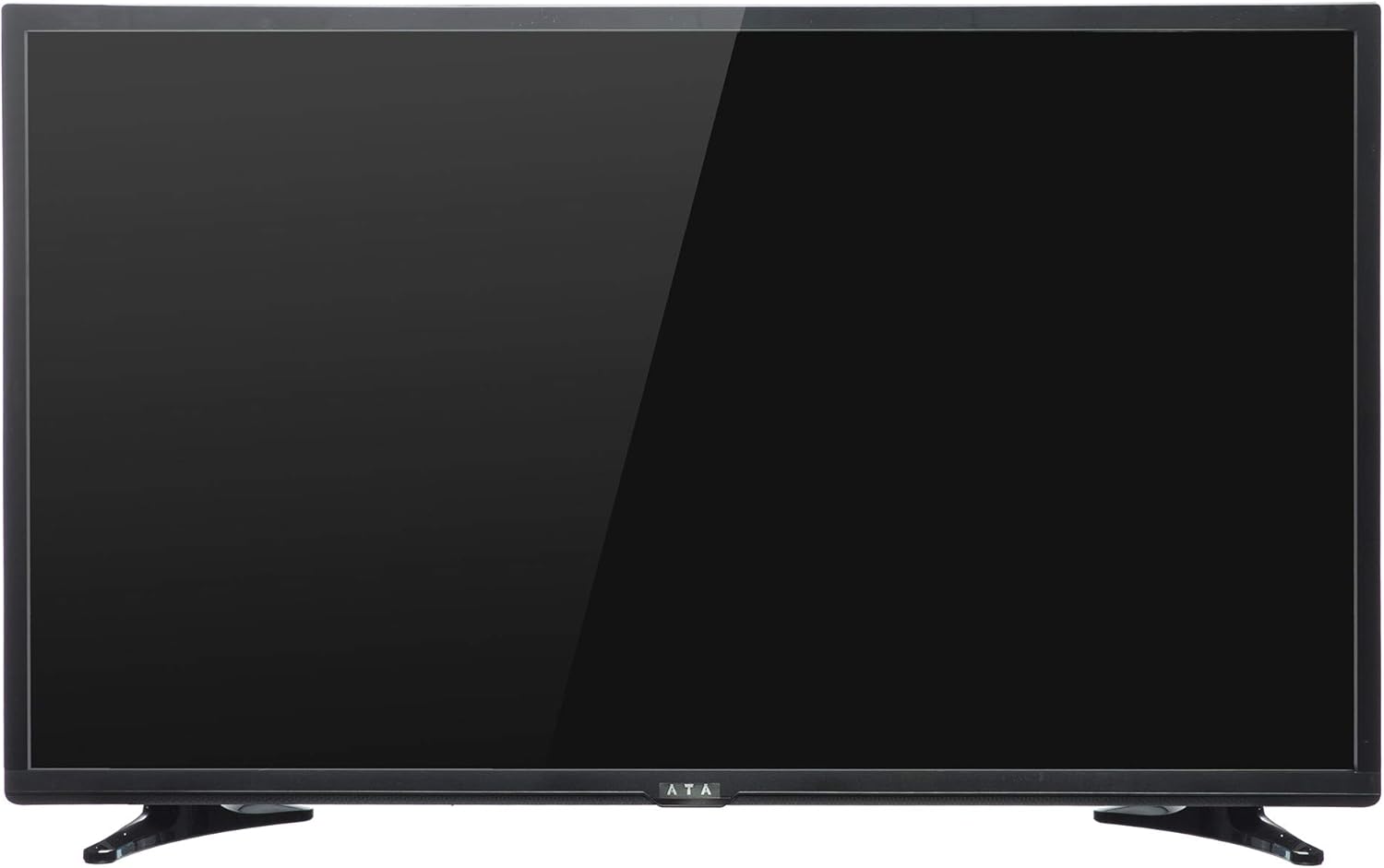
Изображение 1: Спереди view of the ATA 43 Inch Smart TV. The screen is black, indicating it is powered off or in standby mode. The ATA logo is visible at the bottom center.
The front of the ATA 43S1 TV features a sleek design with a narrow bezel, maximizing the screen area. The ATA brand logo is centrally located at the bottom of the frame. An indicator light (not visible in image) and IR receiver for the remote control are typically located near the logo.
4.2. Задняя часть View

Изображение 2: Сзади view of the ATA 43 Inch Smart TV. This image displays the back panel, including VESA mounting holes for wall installation and designated areas for input/output ports.
The rear panel of the TV includes VESA mounting points for wall installation (wall mount bracket sold separately). Various input and output ports are located on the side and bottom sections of the back panel for easy access.
4.3. Порты ввода/вывода
Your ATA Smart TV is equipped with a variety of ports to connect external devices.

Image 3: Close-up of the side-facing ports, showing three HDMI ports (HDMI1, HDMI2, HDMI3) and two USB ports (USB2.0, USB2.0).
- Порты HDMI (x3): For connecting high-definition devices such as Blu-ray players, gaming consoles, and set-top boxes.
- USB-порты (x2): Для подключения USB-накопителей для воспроизведения медиафайлов fileили для обновления программного обеспечения.

Image 4: Close-up of the bottom-facing ports, including Earphone, RJ45 (Ethernet), PC Audio, PC(VGA), Mini YPbPr, Video, L/R Audio (AV In), and Coaxial.
- Порт RJ45 (Ethernet): Для проводного подключения к Интернету.
- PC(VGA) Port: Для подключения компьютера.
- Аудиовход ПК: Аудиовход для подключения VGA.
- AV In (Video, L/R Audio): Для подключения старых устройств с композитным видео и стереоаудио выходами.
- Мини YPbPr: Компонентный видеовход.
- Коаксиальная: Для подключения антенны или кабельного телевидения.
- Разъем для наушников: Для подключения наушников.
4.4. Дистанционное управление

Image 5: The remote control for the ATA Smart TV. It features standard TV controls, navigation buttons, and dedicated function keys.
The remote control allows you to operate all functions of your TV. It includes buttons for power, input source selection, volume control, channel navigation, menu access, smart TV functions, and media playback controls.
- Режим ожидания (красная кнопка): Включение / выключение питания.
- ИСТОЧНИК: Select input source (HDMI, AV, TV, etc.).
- Цифровые кнопки (0-9): Прямой выбор канала.
- ГРОМКОСТЬ +/-: Отрегулируйте громкость.
- СН +/-: Изменить каналы.
- НЕМОЙ: Отключить / включить звук.
- МЕНЮ: Войдите в главное меню.
- ВОЙТИ: Подтвердить выбор.
- Кнопки навигации (вверх/вниз/влево/вправо): Перемещайтесь по меню.
- EXIT: Выйти из текущего меню или функции.
- ДОМ: Перейдите на главный экран Smart TV.
- P-режим / S-режим: Picture Mode / Sound Mode.
- SUBTITLE / AUDIO / REFRESH: Specific function buttons.
- PLAY/PAUSE, STOP, FF, FB, PREV, NEXT: Элементы управления воспроизведением мультимедиа.
5. Настройка
5.1. Крепление подставки под телевизор
- Осторожно положите телевизор экраном вниз на мягкую чистую поверхность, чтобы не повредить экран.
- Совместите детали подставки с соответствующими пазами на нижней части телевизора.
- Закрепите детали подставки с помощью прилагаемых винтов. Убедитесь, что они надежно затянуты.
- Осторожно поднимите телевизор и поставьте его на устойчивую ровную поверхность.
Alternatively, you can use a VESA-compatible wall mount (not included) to mount the TV on a wall. Refer to the wall mount's instructions for installation.
5.2. Подключение питания
Подключите шнур питания к разъему питания телевизора, а другой конец вставьте в розетку. Телевизор перейдет в режим ожидания.
5.3. Мастер первоначальной настройки
The first time you power on the TV, an initial setup wizard will guide you through basic settings.
- Нажмите STANDBY кнопку на пульте дистанционного управления, чтобы включить телевизор.
- Follow the on-screen prompts to select your preferred language, country/region, and time zone.
- Подключение к сети:
- Wi-Fi: Выберите свою сеть Wi-Fi из списка и введите пароль.
- Ethernet: If you connected an Ethernet cable to the RJ45 port, the TV should automatically detect the wired connection.
- Complete any remaining steps in the setup wizard, such as channel scanning (if connecting an antenna/cable).
6. Инструкция по эксплуатации
6.1. Включение/выключение питания
- To turn on the TV from standby, press the STANDBY кнопку на пульте дистанционного управления.
- Чтобы перевести телевизор в режим ожидания, нажмите кнопку STANDBY кнопку еще раз.
6.2. Выбор источника входного сигнала
To switch between connected devices (e.g., HDMI, AV, TV tuner):
- Нажмите ИСТОЧНИК кнопку на пульте дистанционного управления.
- Use the Navigation buttons (Вверх/Вниз) to highlight the desired input source.
- Нажимать ВХОДИТЬ для подтверждения вашего выбора.
6.3. Управление громкостью и каналом
- Нажимать ГРОМКОСТЬ + для увеличения громкости, ОБЪЕМ - для уменьшения громкости.
- Нажимать СН + to go to the next channel, ЧХ - для перехода на предыдущий канал.
- Use the Number buttons to directly enter a channel number.
- Нажимать MUTE to temporarily turn off the sound. Press again to restore.
6.4. Функции Smart TV (Android 4.4.2)
Your TV runs on Android 4.4.2, providing access to various smart features and applications.
- Нажмите ДОМ button on the remote to access the Smart TV home screen.
- From the home screen, you can navigate to pre-installed applications or access settings.
- Ensure your TV is connected to the internet via Wi-Fi or Ethernet to utilize online features.
- Use the Navigation buttons and ВХОДИТЬ to select and launch applications.
7. Техническое обслуживание
- Очистка экрана: Аккуратно протрите экран мягкой тканью без ворса. Для удаления стойких загрязнений слегка потрите.ampСмочите ткань водой или специальным средством для чистки экранов (не распыляйте средство непосредственно на экран).
- Чистка шкафа: Протирайте корпус телевизора мягкой сухой тканью. Не используйте абразивные чистящие средства или растворители.
- Удаление пыли: Регулярно протирайте вентиляционные отверстия на задней панели телевизора от пыли, чтобы предотвратить перегрев.
- Шнур питания: Periodically check the power cord for any damage. If damaged, contact service personnel for replacement.
8. Поиск Неисправностей
| Проблема | Возможная причина | Решение |
|---|---|---|
| Нет электричества | Шнур питания не подключен. Розетка не работает. | Убедитесь, что шнур питания надежно подключен. Проверьте розетку с помощью другого устройства. |
| Нет изображения, но есть звук | Выбран неправильный источник входного сигнала. Проблема с подсветкой. | Нажмите ИСТОЧНИК button to select the correct input. Check picture settings. |
| Нет звука, но есть изображение | Громкость отключена или слишком низкая; аудиокабели подключены неправильно. | Нажимать MUTE or increase volume. Check audio cable connections. |
| Пульт дистанционного управления не работает | Батарейки разряжены или неправильно вставлены; Препятствие между пультом ДУ и телевизором. | Замените батарейки. Убедитесь, что ИК-приёмник телевизора находится в прямой видимости. |
| Невозможно подключиться к Wi-Fi | Неверный пароль; Проблема с роутером; Телевизор расположен слишком далеко от роутера. | Verify Wi-Fi password. Restart router. Move TV closer or use Ethernet. |
9. Технические характеристики
| Особенность | Деталь |
|---|---|
| Бренд | АТА |
| Номер модели | 43S1 (ATA43FOS) |
| Размер экрана | 43 дюйма |
| Тип дисплея | LED FHD |
| Разрешение | 1920 x 1080 (Full HD) |
| Частота обновления | 60 Гц |
| Операционная система | Андроид 4.4.2 |
| Технология связи | HDMI (x3), USB (x2), VGA, Ethernet (RJ45) |
| Особые возможности | Smart TV functionality, Flat Screen |
| Размеры продукта (Д x Ш x В) | 9 х 96.5 х 56 см |
| Вес товара | 6.01 кг |
| Включенные компоненты | Телевизор, подставка |
10. Гарантия и поддержка
For warranty information, please refer to the warranty card included with your product or contact your local ATA authorized dealer or service center. Keep your purchase receipt as proof of purchase for warranty claims.
For technical support or service inquiries, please contact ATA customer service through their official webсайт или контактную информацию, указанную в документации к вашему продукту.