
ASUS PRIME B560M-A
Руководство пользователя материнской платы ASUS Prime B560M-A
Модель: PRIME B560M-A
Бренд: ASUS
Введение
Данное руководство содержит подробные инструкции по установке, настройке и обслуживанию материнской платы ASUS Prime B560M-A. Разработанная для поддержки процессоров Intel Core 10-го и 11-го поколений, эта материнская плата формата micro ATX предлагает расширенные возможности для сборщиков ПК и энтузиастов.
1. Настройка и установка
Выполните следующие действия для правильной установки материнской платы и ее компонентов.
1.1 Распаковка и осмотр
Аккуратно извлеките материнскую плату из упаковки. Осмотрите ее на наличие видимых повреждений. Убедитесь в наличии всех аксессуаров, включая кабели SATA, винты для крепления M.2 и заглушку для разъемов ввода/вывода.

Рисунок 1: Материнская плата ASUS Prime B560M-A в розничной упаковке с комплектующими, такими как кабели SATA, винты для M.2-накопителей и документация.
1.2 Схема материнской платы и компоненты
Ознакомьтесь с основными компонентами и разъемами на материнской плате.

Рисунок 2: Вид сверху вниз view На изображении материнской платы ASUS Prime B560M-A выделены процессорный разъем LGA 1200, четыре слота DDR4 DIMM и различные слоты PCIe, включая основной слот PCIe 4.0 x16.

Рисунок 3: Ракурс материнской платы ASUS Prime B560M-A, обеспечивающий более четкое изображение. view задних портов ввода/вывода, слотов M.2 и портов SATA.
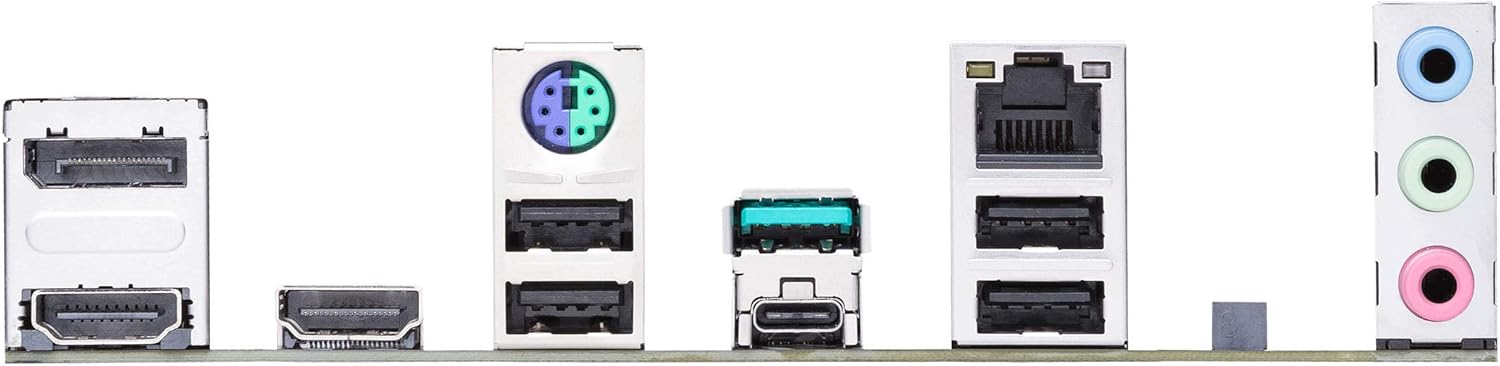
Рисунок 4: Крупный план задней панели ввода/вывода материнской платы ASUS Prime B560M-A, демонстрирующий ее набор портов, включая DisplayPort, HDMI, USB 3.2 Gen 2 Type-C, USB 3.2 Gen 1, USB 2.0, Ethernet и аудиоразъемы.
1.3 Порядок установки компонентов
- Установка процессора: Аккуратно выровняйте процессор по разъему и осторожно установите его. Зафиксируйте фиксатор.
- Установка кулера процессора: Установите кулер процессора в соответствии с инструкциями производителя.
- Установка оперативной памяти: Откройте защелки слотов DIMM, выровняйте модули памяти и плотно прижмите их, пока они не встанут на место со щелчком.
- Установка твердотельного накопителя M.2: Вставьте M.2 SSD в соответствующий слот и закрепите его прилагаемым винтом.
- Монтаж материнской платы: Установите заглушку для разъемов ввода/вывода в корпус ПК. Аккуратно поместите материнскую плату в корпус, выровняв ее по стойкам. Закрепите винтами.
- Установка графической карты (GPU): Вставьте графическую карту в основной слот PCIe x16 и закрепите ее.
- Подключения к источнику питания: Подключите 24-контактный разъем питания ATX и 8-контактный разъем питания процессора от блока питания к материнской плате. При необходимости подключите кабели питания PCIe к видеокарте.
- Соединения на передней панели: Подключите кнопку питания, кнопку перезагрузки, светодиод жесткого диска, светодиод питания и разъемы USB/аудио на передней панели к соответствующим контактам на материнской плате. Для правильной ориентации обратитесь к маркировке на плате.
- Подключение устройств хранения данных: Подключите кабели SATA от ваших накопителей (HDD/SSD) к портам SATA на материнской плате. Подключите кабели питания от блока питания к этим накопителям.
2. Эксплуатация материнской платы
После сборки системы вы можете приступить к первоначальной загрузке и настройке программного обеспечения.
2.1 Первоначальная загрузка и настройка BIOS/UEFI
При первом включении система обычно переходит в утилиту BIOS/UEFI. Здесь можно настроить параметры системы, порядок загрузки, а также включить/отключить различные функции.
- Нажимать ДЕЛ or F2 во время POST (самотестирование при включении питания) для входа в настройки BIOS/UEFI.
- Для навигации используйте стрелки на клавиатуре или мышь.
- Ключевые разделы включают в себя:
- Основной: Системная информация.
- Ai Tweaker: Разгон и оптимизация производительности (частота памяти, множители процессора).
- Передовой: Конфигурация ЦП, конфигурация PCH, конфигурация встроенного устройства.
- Монитор: Температура системы, скорость вращения вентилятора, громкостьtagес.
- Ботинок: Приоритет загрузочного устройства, настройки CSM.
- Инструмент: Утилита ASUS EZ Flash 3 для обновления BIOS.
- Выход: Сохраните и выйдите, отмените изменения.
2.2 Установка драйверов и программного обеспечения
Для оптимальной производительности и стабильности установите последние драйверы и утилиты с сайта поддержки ASUS. webсайт или предоставленный вспомогательный DVD/USB-диск.
- Драйверы чипсета: Это крайне важно для обеспечения надлежащей связи между компонентами.
- Драйверы локальной сети: Для подключения к сети.
- Аудио драйверы: Для обеспечения качественной работы звука.
- Графические драйверы: Для интегрированной графики (если используется) или дискретного графического процессора.
- Утилиты ASUS:
- Оружейный ящик: Централизованное программное обеспечение для мониторинга системы, обновления драйверов и управления RGB-подсветкой Aura Sync.
- Fan Xpert 2+: Для расширенного управления вентилятором и оптимизации охлаждения.
- Пакет ИИ 3: Набор утилит для настройки и мониторинга системы.
3. Техническое обслуживание
Регулярное обслуживание поможет обеспечить долговечность и стабильную работу вашей материнской платы.
- Удаление пыли: Периодически очищайте материнскую плату и компоненты от пыли с помощью сжатого воздуха. Убедитесь, что система выключена и отсоединена от сети.
- Обновления BIOS: Проверьте поддержку ASUS. webСайт с последними версиями BIOS. Обновления BIOS могут улучшить совместимость, стабильность и производительность. Используйте утилиту ASUS EZ Flash 3 для безопасных обновлений.
- Обновления драйверов: Регулярно обновляйте драйверы до последних версий от ASUS. webпроизводители оборудования или компонентов (например, Intel, Realtek).
- Управление кабелями: Убедитесь, что внутренние кабели аккуратно проложены, чтобы улучшить циркуляцию воздуха и предотвратить помехи.
4. Поиск Неисправностей
В этом разделе приведены решения распространенных проблем, с которыми вы можете столкнуться.
4.1 Нет питания / нет загрузки
- Проверьте подключение питания: Убедитесь, что 24-контактный кабель питания ATX и 8-контактный кабель питания процессора надежно подключены к материнской плате и блоку питания.
- Разъемы передней панели: Убедитесь, что разъем кнопки питания подключен правильно.
- Источник питания: Проверьте блок питания с помощью другой системы или тестера блоков питания.
- Очистка CMOS-матрицы: Попробуйте сбросить CMOS, вынув батарейку CMOS на 5-10 минут или используя перемычку CLRTC (расположение перемычки указано в полном руководстве).
4.2 Нет вывода на дисплей
- Подключение монитора: Убедитесь, что кабель монитора надежно подключен к видеокарте (или материнской плате, если используется встроенная графика) и монитору.
- Видеокарта: Установите видеокарту обратно в слот PCIe. Убедитесь, что все необходимые кабели питания PCIe подключены.
- БАРАН: Переустановите модули оперативной памяти. Попробуйте загрузиться только с одним модулем оперативной памяти.
4.3 Компонент не обнаружен (например, SSD, HDD, RAM)
- Переустановите компонент: Выключите систему и переустановите неисправный компонент (M.2 SSD, SATA-накопитель, оперативная память).
- Проверьте кабели: Убедитесь, что кабели передачи данных и питания SATA надежно подключены. Попробуйте использовать другие кабели или порты.
- Настройки BIOS/UEFI: Проверьте, обнаружен ли компонент в BIOS/UEFI. Убедитесь, что режим SATA (AHCI/RAID) настроен правильно.
5. Технические характеристики
Основные технические характеристики материнской платы ASUS Prime B560M-A.
| Особенность | Спецификация |
|---|---|
| Сокет ЦП | ЛГА 1200 |
| Совместимые процессоры | Процессоры Intel Core 10-го и 11-го поколений |
| Чипсет | Интел B560 |
| Технология оперативной памяти | DDR4 |
| Скорость памяти (макс.) | 5000 МГц (разгон) |
| Емкость памяти (макс.) | 128 ГБ |
| Слоты PCIe | 1x PCIe 4.0 x16, 2x PCIe 3.0 x1 |
| Слоты M.2 | 2 (1x PCIe 4.0 x4, 1x PCIe 3.0 x4) |
| SATA-порты | 6x SATA 6 Гбит/с |
| USB-порты (сзади) | USB 3.2 Gen 2 Type-C, USB 3.2 Gen 2 Type-A, USB 3.2 Gen 1 Type-A, USB 2.0 |
| Локальная сеть | Intel 1 Гбит Ethernet |
| Видеовыход | DisplayPort, два HDMI |
| Форм-фактор | Микро ATX |
| Размеры (ДхШ) | 9.6 x 9.2 дюймов (приблизительно) |
6. Гарантия и поддержка
Подробную информацию о гарантии, техническую поддержку и дополнительные ресурсы можно найти на официальном сайте поддержки ASUS. webсайт.
- Официальная поддержка ASUS: https://www.asus.com/support/
- Страница поддержки продукта: Искать Информация о материнской плате "PRIME B560M-A" на сайте поддержки ASUS включает драйверы, утилиты и ответы на часто задаваемые вопросы.
- Полное руководство пользователя (PDF): Для получения более подробной информации вы можете скачать полное руководство пользователя. Инструкция по эксплуатации Скачать PDF
Компания ASUS предоставляет ограниченную гарантию на свои материнские платы. Пожалуйста, сохраните чек о покупке для предъявления гарантийных претензий.
Ask a question about this manual
Ask about setup, troubleshooting, compatibility, parts, safety, or missing instructions. Manuals+ will review the question and use this page’s manual context to help answer it.