
WISE TIGER WT-RT8501
Руководство пользователя беспроводного маршрутизатора WISE TIGER AC1200
Модель: WT-RT8501
1. Продукт закончилсяview
Беспроводной маршрутизатор WISE TIGER AC1200 — это высокоскоростной двухдиапазонный маршрутизатор, предназначенный для надежного беспроводного подключения к интернету в домах, офисах и ресторанах. Он оснащен технологией Wi-Fi 802.11AC/N/G/B/A, технологией формирования луча для повышения надежности сигнала и четырьмя внешними антеннами 5 дБи, обеспечивающими покрытие на большом расстоянии, даже в подвалах или на чердаках.
Этот маршрутизатор поддерживает скорость до 300 Мбит/с на частоте 2.4 ГГц и 866 Мбит/с на частоте 5 ГГц, обеспечивая плавную работу онлайн-игр и потокового видео. Он также включает в себя порт WAN и четыре порта LAN Fast (10/100 Мбит/с) для проводного подключения. Функции безопасности включают шифрование WPA/WPA2-PSK, брандмауэр, родительский контроль и возможности гостевой сети.

Рисунок 1: Передняя часть view Беспроводного маршрутизатора WISE TIGER AC1200.
2. Содержимое упаковки
Пожалуйста, проверьте наличие всех предметов в вашей посылке:
- Двухдиапазонный беспроводной маршрутизатор AC1200
- Блок питания
- Краткое руководство по установке
- Сетевой кабель
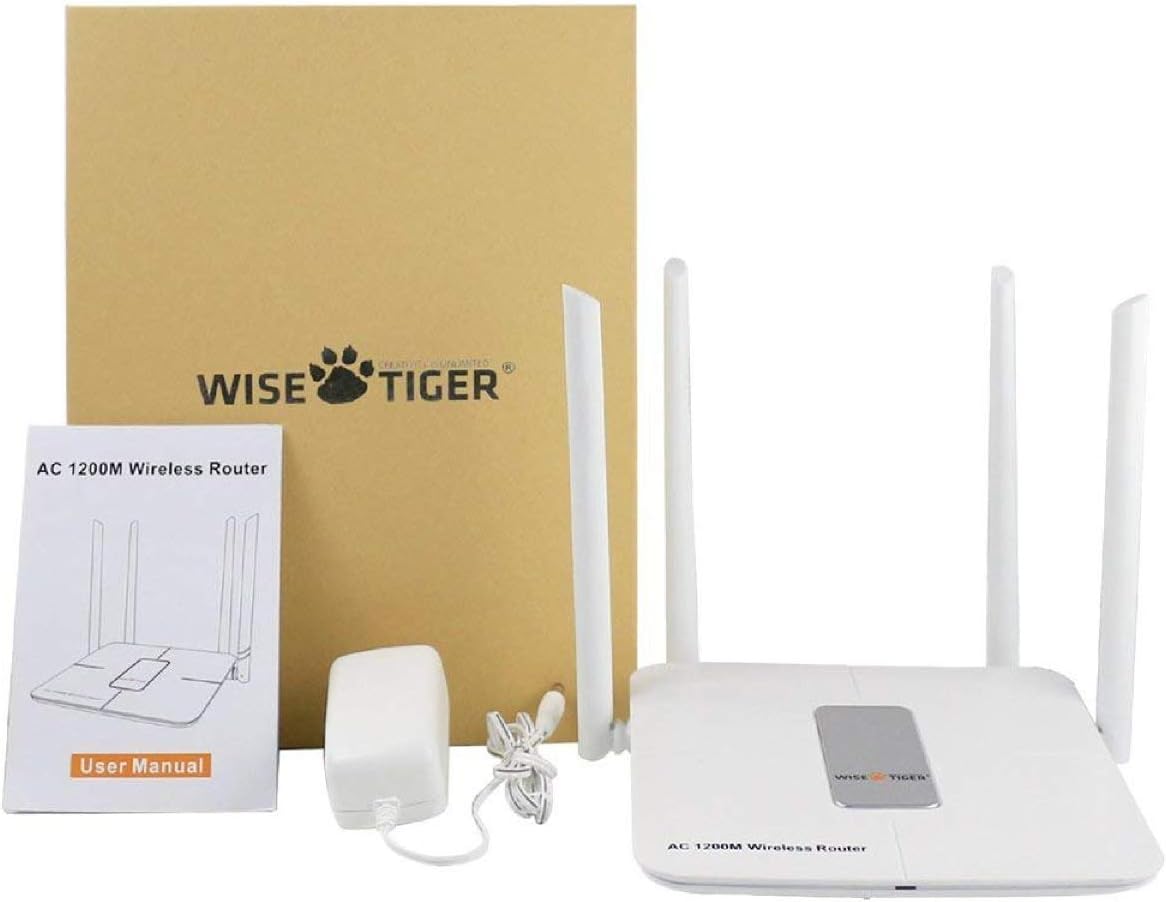
Рисунок 2: Все компоненты, входящие в комплект беспроводного маршрутизатора WISE TIGER AC1200.
3. Схема продукта и порты
Ознакомьтесь с физическим расположением и портами маршрутизатора:

Рисунок 3: Сзади view маршрутизатора с обозначенными портами.
- Порты LAN (x4): Подключайте проводные устройства, такие как компьютеры, игровые приставки или смарт-телевизоры.
- Интернет-порт (WAN): Подключите кабель Ethernet вашего модема к этому порту, чтобы получить доступ к интернету.
- Потребляемая мощность: Подключите здесь прилагаемый адаптер питания.
- Кнопка сброса: Используется для восстановления заводских настроек маршрутизатора. Нажмите и удерживайте кнопку в течение нескольких секунд, пока маршрутизатор включен.
- Кнопка WPS: Для быстрой и безопасной настройки беспроводного соединения с устройствами, совместимыми с WPS.
4. Технические характеристики
| Особенность | Спецификация |
|---|---|
| Бренд | Мудрый ТИГР |
| Название модели | WT-RT8501 |
| Тип беспроводной связи | 802.11a/b/g/n/ac |
| Класс диапазона частот | Двухдиапазонный (2.4 ГГц и 5 ГГц) |
| Скорость передачи данных | До 300 Мбит/с (2.4 ГГц), 866 Мбит/с (5 ГГц) |
| Антенна | 4 внешние антенны 5 дБи |
| Ethernet-порты | 1 x WAN, 4 x LAN (10/100 Мбит/с) |
| Кнопки | WPS, Сброс |
| Безопасность | WPA/WPA2-PSK, межсетевой экран, родительский контроль, гостевая сеть |
| Совместимость с операционными системами | Windows XP/7/8/10/Vista, Mac, Android |
| Вес товара | 2.75 унции |
| Размеры продукта | 1.48 x 6.6 x 5.58 дюйма |

Рисунок 4: Габариты маршрутизатора для планирования размещения.
5. Руководство по установке
Выполните следующие действия для настройки беспроводного маршрутизатора WISE TIGER AC1200:
5.1 Первоначальное подключение оборудования
- Подключите WAN-кабель: Подключите кабель широкополосного доступа от вашего модема к синему порту WAN на маршрутизаторе.
- Подключите сетевой кабель (опционально): Для проводных устройств подключите один конец сетевого патч-кабеля к желтому порту LAN на маршрутизаторе, а другой конец — к сетевому порту LAN вашего компьютера.
- Включение питания: Подключите адаптер питания к разъему питания маршрутизатора и вставьте его в электрическую розетку.
5.2 Доступ к Web Интерфейс
- Подключиться к Wi-Fi: На компьютере или мобильном устройстве подключитесь к стандартной сети Wi-Fi маршрутизатора. Имя (SSID) и пароль стандартной сети Wi-Fi обычно указаны на наклейке на нижней части маршрутизатора.
- Откройте браузер: Откройте web браузер (например, Chrome, Firefox, Edge).
- Введите IP-адрес: В адресной строке введите
192.168.0.1и нажмите Enter. - Авторизоваться: Введите стандартное имя пользователя и пароль. Как правило, оба варианта являются стандартными.
admin.
5.3 Настройка WAN (тип подключения к Интернету)
Выберите тип подключения, предоставляемый вашим интернет-провайдером (ISP):
- PPPoE: Если ваш интернет-провайдер предоставляет имя пользователя и пароль для доступа в интернет, выберите PPPoE и введите учетные данные.
- Статический IP: Если ваш интернет-провайдер предоставил фиксированный IP-адрес, маску подсети, шлюз по умолчанию и настройки DNS, выберите «Статический IP-адрес» и введите эти данные.
- Динамический IP: Если ваш интернет-провайдер использует DHCP-сервер, выберите динамический IP-адрес. Маршрутизатор автоматически получит сетевые настройки. Информация об учетной записи или статическом IP-адресе не требуется.
- PPTP/L2TP: Если ваш интернет-провайдер предоставил данные для подключения по протоколу PPTP/L2TP, включая IP-адрес или домен сервера, выберите этот вариант и введите необходимую информацию.
- WISP (беспроводной интернет-провайдер): В этом режиме маршрутизатор может подключаться к другой сети Wi-Fi в качестве источника интернета, выступая в роли Wi-Fi-ретранслятора. Выберите сеть Wi-Fi из списка и войдите в систему, используя её пароль.
5.4 Настройки беспроводной сети
Настройте свои сети Wi-Fi для диапазонов 2.4 ГГц и 5 ГГц:
- Имя Wi-Fi (SSID): Измените стандартное имя сети Wi-Fi на пользовательское для удобства идентификации.
- Шифрование: Для обеспечения сетевой безопасности выберите надежный тип шифрования, например WPA2-PSK.
- Пароль Wi-Fi: Установите надежный, уникальный пароль для своей сети Wi-Fi.
- Ширина полосы: Отрегулируйте ширину канала для оптимальной производительности (например, 20/40 МГц для 2.4 ГГц, 40/80 МГц для 5 ГГц).
Видео 1: Официальный видеоролик, демонстрирующий распаковку, характеристики и процесс установки беспроводного маршрутизатора WISE TIGER AC1200.
6. Эксплуатация маршрутизатора
6.1 Оптимальное размещение
Для достижения наилучшей производительности беспроводной сети разместите маршрутизатор в центральном месте, вдали от препятствий, таких как толстые стены, металлические предметы и другие электронные устройства, которые могут создавать помехи. Четыре внешние антенны с высоким коэффициентом усиления предназначены для обеспечения широкого покрытия.

Рисунок 5: Иллюстрация проникновения мощного сигнала маршрутизатора.

Рисунок 6: Визуальное представление характеристик диапазонов 2.4 ГГц (большее расстояние) и 5 ГГц (более быстрая передача).
6.2 дополнительных функций
- Родительский контроль: Управляйте и ограничивайте доступ в Интернет для определенных устройств или пользователей.
- Гостевая сеть: Создавайте отдельные сети Wi-Fi для гостей, обеспечивая доступ в интернет без необходимости делиться паролем от основной сети или ее ресурсами. Маршрутизатор поддерживает до 3 гостевых точек доступа.
- Брандмауэр: Встроенный брандмауэр помогает защитить вашу сеть от несанкционированного доступа и вредоносных атак.
- Фильтрация MAC-адресов (список ограниченных адресов): Вы можете блокировать или разрешать доступ к определенным устройствам в вашей сети на основе их MAC-адресов. Эта функция находится в разделе «Список запрещенных устройств» в настройках сети. web интерфейс.
- Управление пропускной способностью: Установите для подключенных устройств определенные ограничения на загрузку и выгрузку данных, чтобы эффективно управлять сетевым трафиком. Это можно настроить в разделе «Управление пропускной способностью» web интерфейс.
7. Техническое обслуживание
Регулярное техническое обслуживание обеспечивает оптимальную производительность и долговечность вашего маршрутизатора:
- Обновления прошивки: Периодически проверяйте официальный сайт WISE TIGER. webСайт обновлений прошивки. Обновление прошивки может улучшить производительность, добавить новые функции и исправить ошибки.
- Обычная перезагрузка: Перезагрузка роутера каждые несколько недель поможет очистить его память и устранить незначительные проблемы с подключением. Просто отключите адаптер питания, подождите 10 секунд и снова подключите его.
- Уборка: Содержите маршрутизатор в чистоте и не допускайте попадания пыли. Протирайте внешнюю поверхность мягкой сухой тканью. Следите за тем, чтобы вентиляционные отверстия не были заблокированы.
8. Поиск Неисправностей
Если у вас возникли проблемы с маршрутизатором, попробуйте следующие решения:
- Нет доступа в Интернет:
- Проверьте все кабельные соединения (WAN, LAN, питание), чтобы убедиться в их надежности.
- Убедитесь, что ваш модем работает правильно. Попробуйте перезагрузить как модем, так и роутер.
- Проверьте настройки WAN в настройках маршрутизатора. web Интерфейс должен соответствовать требованиям вашего интернет-провайдера.
- Слабый сигнал Wi-Fi или мертвые зоны:
- Переместите роутер в более центральное место в вашем доме/офисе.
- Отрегулируйте антенны роутера для лучшего направления сигнала.
- Сведите к минимуму помехи от других электронных устройств (беспроводных телефонов, микроволновых печей).
- Если у вас есть другая сеть Wi-Fi, рассмотрите возможность использования режима WISP для расширения зоны покрытия.
- Невозможно получить доступ к маршрутизатору Web Интерфейс:
- Убедитесь, что ваше устройство подключено к Wi-Fi маршрутизатора или через кабель Ethernet к порту LAN.
- Убедитесь, что вы вводите правильный IP-адрес (
192.168.0.1). - Очистите кэш и файлы cookie браузера или попробуйте другой браузер.
- Если вы забыли свои учетные данные для входа, возможно, потребуется выполнить сброс до заводских настроек.
- Сброс к заводским настройкам: Если ничего не помогает, используйте скрепку или булавку, чтобы нажать и удерживать кнопку Reset на задней панели маршрутизатора примерно 10 секунд, пока он включен. Это восстановит все настройки до заводских значений, включая имя и пароль Wi-Fi. После этого вам потребуется заново настроить маршрутизатор.
9. Гарантия и поддержка
WISE TIGER предоставляет Гарантия 1 год В отношении данного товара. Если товар вас не устроит или возникнут проблемы в течение этого периода, вам будет предоставлена новая замена.
Для получения технической поддержки или обращения по гарантии, пожалуйста, обратитесь к контактной информации, указанной на упаковке вашего продукта, или посетите официальный сайт WISE TIGER. webсайт для получения самых актуальных ресурсов поддержки.
Сохраните чек о покупке для гарантийных целей.
Ask a question about this manual
Ask about setup, troubleshooting, compatibility, parts, safety, or missing instructions. Manuals+ will review the question and use this page’s manual context to help answer it.