
Xfinity XR15
Руководство пользователя пульта дистанционного управления Xfinity Comcast XR15 с голосовым управлением
Модель: XR15
Введение
Данное руководство содержит подробные инструкции по использованию пульта дистанционного управления Xfinity Comcast XR15 с голосовым управлением. Разработанный для бесперебойного взаимодействия с оборудованием Xfinity X1, Xi6, Xi5 и XG2, этот пульт улучшает ваши впечатления от развлечений благодаря интуитивно понятным голосовым командам и удобным функциям.
Продукт болееview
Пульт дистанционного управления Xfinity XR15 с голосовым управлением разработан для простоты использования и эффективного управления вашей развлекательной системой Xfinity. Ключевые особенности включают голосовое управление, клавиатуру с подсветкой, функцию «Наведение в любом месте» и легкий доступ к функциям для людей с ограниченными возможностями, таким как субтитры, описание видео и голосовые подсказки.
Расположение кнопок и функции пульта дистанционного управления
Ознакомьтесь с кнопками пульта дистанционного управления и их соответствующими функциями:

Рисунок 1: Функции кнопок пульта дистанционного управления Xfinity XR15
- ТВ-вход: Переключается на следующий доступный вход вашего телевизора.
- Власть: Включает и выключает телевизор. При наличии соответствующей настройки может также управлять ТВ-приставкой и некоторыми аудиоустройствами. ТВ-приставка X1 предназначена для постоянного включения.
- ГРОМКОСТЬ +/-: Увеличивает или уменьшает громкость при программировании с помощью действительного кода телевизора или AV-ресивера.
- Немой: Включает или выключает звук.
- СН +/-: Выбирает следующий канал вверх или вниз.
- Воспроизведение/Пауза: Воспроизводит или приостанавливает трансляцию телепередач в прямом эфире, контент XFINITY On Demand или записи с видеорегистратора.
- FF (Fast Forward): Перемотка вперед контента XFINITY On Demand или DVR.
- Rew (Rewind): Перемотка контента XFINITY On-Manual или DVR.
- Выход: Выход из экранной программы передач; остановка и выход из контента XFINITY On Demand и DVR. Возврат к точке «Прямой эфир» при повторном воспроизведении телепередач в прямом эфире.
- Запись (красная точка): Записывает текущую программу или сохраняет будущие программы на ваш видеорегистратор.
- Xfinity: Отображает главное меню телегида, предоставляя доступ ко всем функциям телегида, включая DVR и XFINITY On Demand.
- Гид: Отображает телепрограмму.
- Назад: Позволяет вернуться назад по меню или на предыдущие экраны.
- Информация (я): Отображает информацию о программах и уведомлениях.
- Голосовое управление (кнопка микрофона): Используйте голосовые команды для поиска телеканалов, передач, настройки записи на видеорегистратор и получения рекомендаций.
- Цифровые клавиши (0–9): Используйте функцию предиктивного ввода текста (T9) для быстрого поиска контента или прямого ввода номеров каналов.

Рисунок 2: Передняя часть view двух пультов дистанционного управления Xfinity XR15
Настраивать
Пульт дистанционного управления Xfinity XR15 разработан для простого сопряжения с вашим оборудованием Xfinity. Он совместим с оборудованием Xi6, Xi5, XG2 и X1.
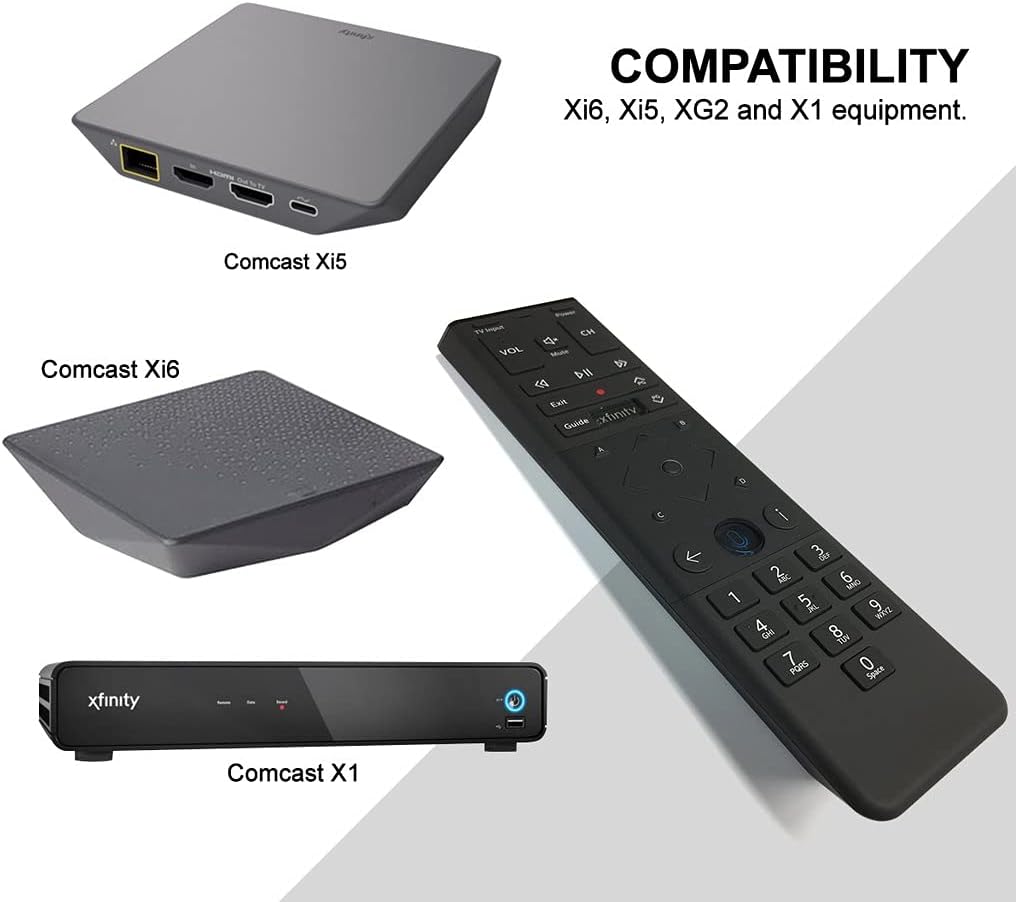
Рисунок 3: Совместимость пульта дистанционного управления Xfinity XR15
Автоматическое сопряжение
Для большинства ТВ-приставок X1 пульт дистанционного управления автоматически сопрягается при первом использовании. Просто направьте пульт на ТВ-приставку и нажмите любую кнопку. Следуйте инструкциям на экране, чтобы завершить процесс сопряжения.
Ручное сопряжение (если автоматическое сопряжение не удалось)
- Убедитесь, что ваша ТВ-приставка включена.
- Нажмите и удерживайте Xfinity и Информация (я) Нажимайте кнопки одновременно в течение пяти секунд, пока индикатор состояния на пульте дистанционного управления не изменит цвет с красного на зеленый.
- Следуйте инструкциям на экране, чтобы завершить сопряжение.
Сопряжение с телевизором для регулировки громкости и питания.
Для регулировки громкости и включения/выключения телевизора вам потребуется запрограммировать пульт дистанционного управления:
- Включите телевизор и приставку Xfinity TV.
- Нажмите и удерживайте Настраивать кнопка (обычно небольшая утопленная кнопка на пульте дистанционного управления, или иногда Xfinity и Немой нажимайте кнопки одновременно) до тех пор, пока индикатор состояния на пульте дистанционного управления не изменит цвет с красного на зеленый.
- Введите 5-значный код марки вашего телевизора. Список распространенных кодов можно найти на сайте поддержки Xfinity. webсайт.
- Направьте пульт на телевизор и нажмите кнопку. Власть кнопка. Если телевизор выключается, значит, пульт запрограммирован. В противном случае попробуйте следующий код для вашей марки телевизора.
Инструкция по эксплуатации
Использование голосового управления
Функция голосового управления позволяет быстро находить контент, переключать каналы и управлять видеорегистратором. Для использования голосового управления:

Рисунок 4: Кнопка микрофона управления голосом
- Нажмите и удерживайте Микрофон кнопка (расположена под крестовиной).
- Говорите четко в микрофон, расположенный в верхней части пульта дистанционного управления.
- Выпустите Микрофон Нажмите кнопку, когда закончите говорить.
Exampфайлы голосовых команд:
- "Найти [Название фильма]"
- "Перейти на [Название/номер канала]"
- "Запись [Название шоу]"
- «Что сегодня вечером показывают?»
- «Покажите мне комедии»
Функция распознавания голоса на пульте дистанционного управления отличается высокой скоростью отклика, что позволяет быстро осуществлять навигацию и поиск контента.
Обслуживание
Замена батареи
Для работы пульта дистанционного управления Xfinity XR15 требуются две батарейки типа АА (входят в комплект). Для замены батареек:

Рисунок 5: Аккумуляторный отсек
- Найдите крышку батарейного отсека на задней панели пульта дистанционного управления.
- Сдвиньте крышку вниз и снимите её.
- Извлеките старые батарейки и вставьте две новые батарейки типа АА, соблюдая правильную полярность (+/-).
- Установите крышку батарейного отсека на место, сдвинув ее до щелчка.
Для оптимальной производительности используйте высококачественные щелочные батареи.
Поиск неисправностей
Если у вас возникли проблемы с пультом дистанционного управления Xfinity XR15, попробуйте следующие решения:
| Проблема | Решение |
|---|---|
| Пульт дистанционного управления не реагирует на команды. |
|
| Голосовое управление не работает. |
|
| Кнопки регулировки громкости или включения/выключения не управляют телевизором. |
|
Для получения дополнительной помощи посетите официальный сайт поддержки Xfinity. webсайт или свяжитесь с их службой поддержки.
Технические характеристики
| Особенность | Деталь |
|---|---|
| Номер модели | XR15 |
| Размеры | 7 x 5.3 x 1.6 дюйма |
| Вес товара | 10.2 унции |
| Аккумуляторы | 2 батарейки типа АА (в комплекте) |
| Совместимые устройства | ТВ-приставки X1, Xi6, Xi5, XG2 |
| Специальная характеристика | Голосовое управление, клавиатура с подсветкой, прицеливание в любом месте. |
| Цвет | Черный |
Гарантия и поддержка
Для получения информации о гарантии на продукт, пожалуйста, ознакомьтесь с документацией, прилагаемой к вашей покупке, или посетите официальный сайт поддержки Xfinity. webНа сайте Xfinity представлены различные ресурсы поддержки, включая онлайн-руководства, часто задаваемые вопросы и варианты связи со службой поддержки клиентов.
Онлайн поддержка: www.xfinity.com/support