
1. Введение
Данное руководство содержит инструкции по правильной настройке, эксплуатации и техническому обслуживанию беспроводной трекбольной мыши ELECOM HUGE (модель: M-HT1DRBK). Пожалуйста, внимательно прочтите это руководство перед использованием изделия, чтобы обеспечить его оптимальную работу и долговечность.
2. Что в коробке
- Беспроводная трекбольная мышь ELECOM HUGE
- USB-приемник
- Батарея типа АА (x2)
- Руководство пользователя (этот документ)
3. Настройка
3.1. Установка аккумулятора
- Найдите батарейный отсек на нижней стороне трекбольной мыши.
- Откройте крышку батарейного отсека.
- Вставьте две батарейки типа АА, соблюдая полярность (+/-).
- Плотно закройте крышку батарейного отсека.
3.2. Подключение USB-приемника
Для удобства транспортировки USB-приемник хранится внутри трекбольной мыши.
- Извлеките USB-приемник из разъема на нижней стороне трекбольной мыши.
- Подключите USB-приемник к свободному USB-порту на вашем компьютере (ПК или Mac).
- Включите трекбольную мышь с помощью выключателя питания, расположенного на нижней стороне. Ваша операционная система должна автоматически распознать мышь.

Рисунок 1: Вставьте USB-приемник в отсек для хранения на нижней стороне трекбольной мыши.
3.3. Установка программного обеспечения (Mouse Assistant)
Для полной настройки 8 программируемых кнопок и расширенных функций рекомендуется установить программное обеспечение ELECOM Mouse Assistant.
- Посетите официальный сайт ELECOM. webсайт.
- Перейдите в раздел «Поддержка» или «Загрузки» и найдите «Mouse Assistant».
- Загрузите соответствующую версию для вашей операционной системы (Windows или macOS).
- Для завершения установки следуйте инструкциям на экране.

Рисунок 2: Exampинтерфейс программного обеспечения ELECOM Mouse Assistant для настройки кнопок.
4. Инструкция по эксплуатации
4.1. Основные функции управления курсором
Трекбол ELECOM HUGE разработан для управления указательным пальцем, обеспечивая точное перемещение курсора. Используйте указательный палец, чтобы вращать 52-миллиметровый трекбол и перемещать курсор по экрану.
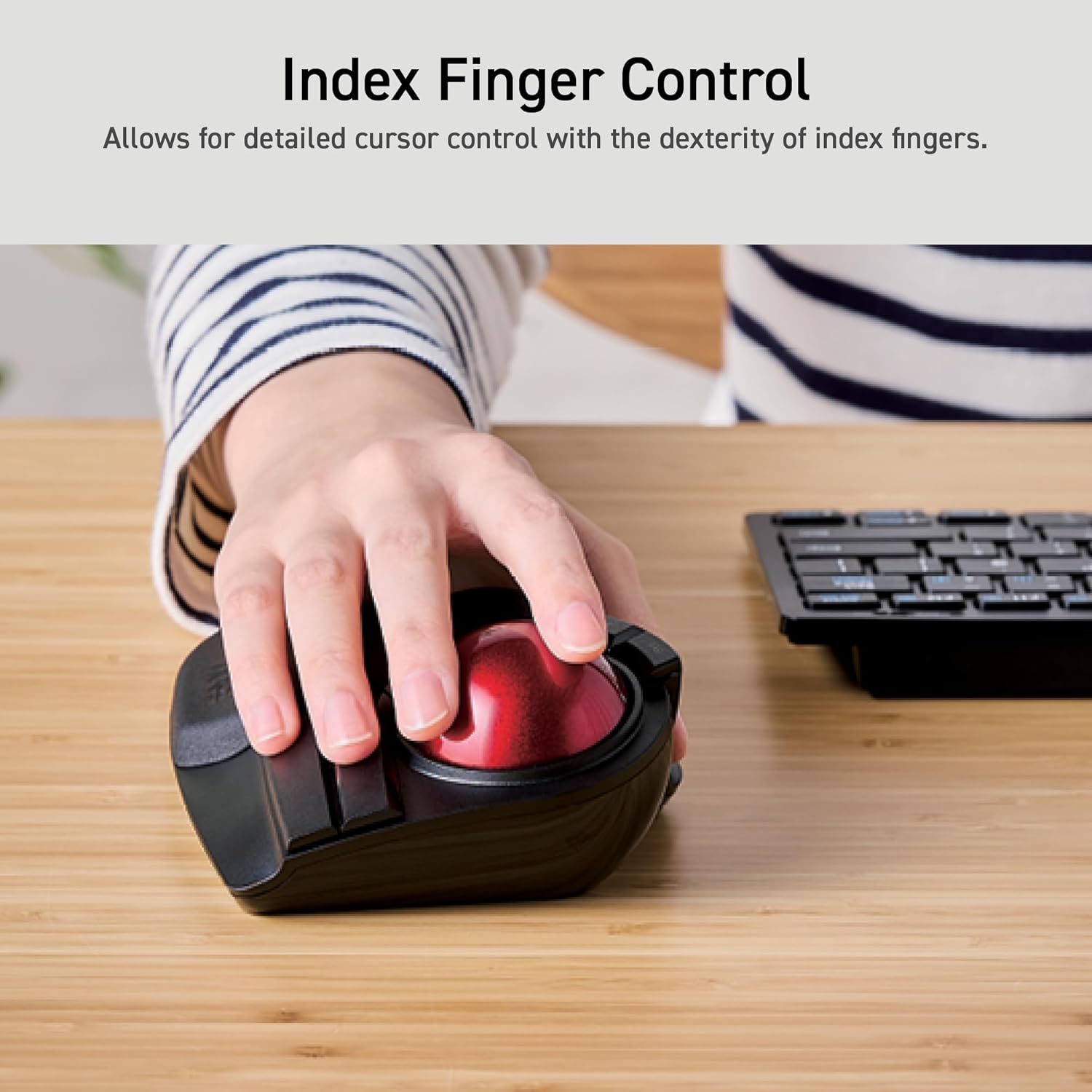
Рисунок 3: Демонстрация управления указательным пальцем для точного перемещения курсора.
4.2. Регулировка DPI
Трекбол оснащен кнопкой DPI для регулировки скорости курсора. Вы можете переключаться между тремя значениями DPI: 500 (низкое), 1000 (среднее) и 1500 (высокое). Нажимайте кнопку DPI, чтобы переключаться между этими настройками и найти желаемую скорость курсора.
4.3. Программируемые кнопки
Трекбол оснащен 8 физическими кнопками, включая колесико прокрутки с функцией наклона. Эти кнопки можно настроить с помощью программного обеспечения ELECOM Mouse Assistant для выполнения различных функций, таких как ярлыки приложений, управление мультимедиа или пользовательские макросы.

Рисунок 4: Надview 8 программируемых кнопок и их расположение.
4.4. Эргономичный дизайн и подставка для ладони
Трекбол имеет эргономичную угловую конструкцию и большую мягкую подставку для ладони, которая поддерживает руку и запястье в естественном положении, обеспечивая комфорт при длительном использовании.
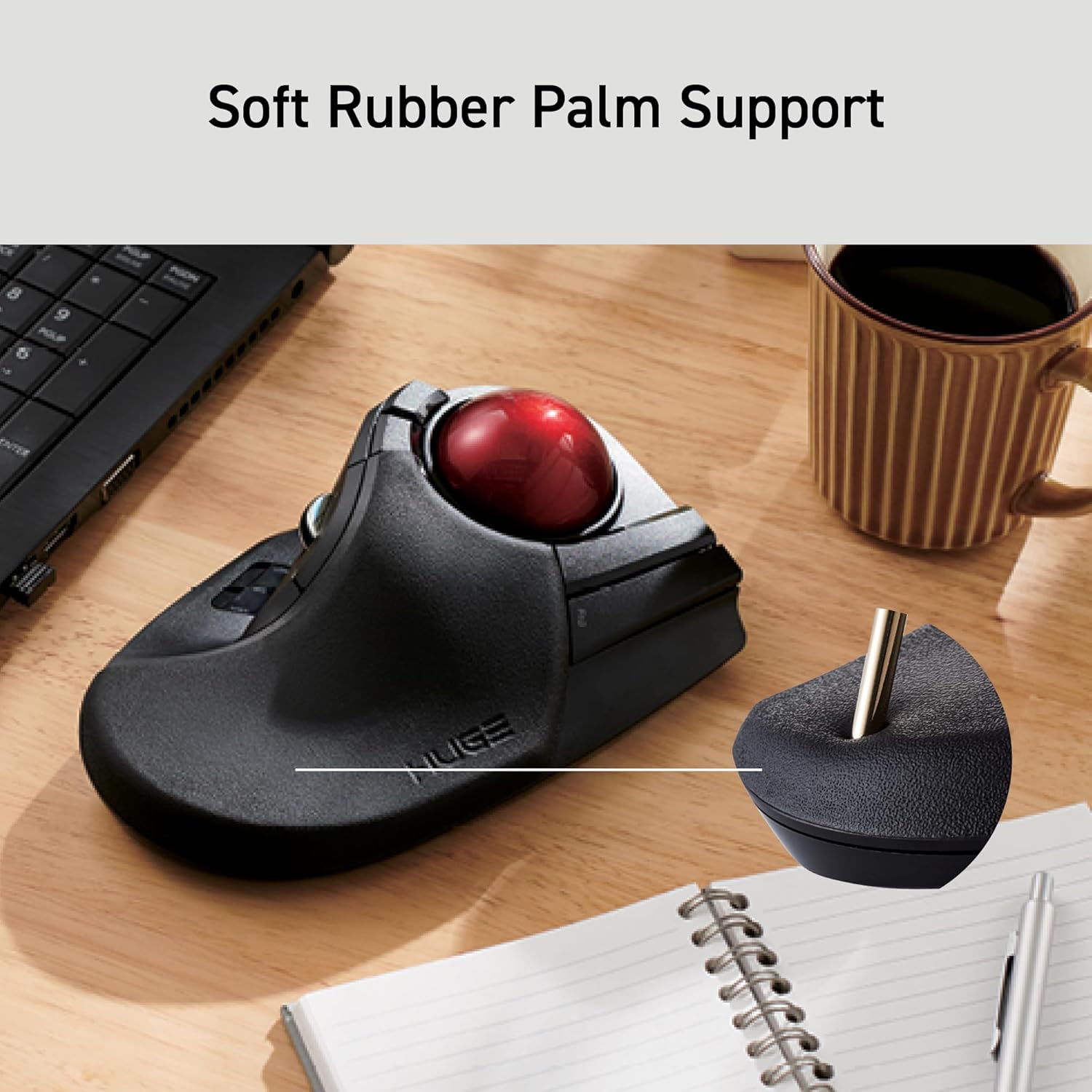
Рисунок 5: Мягкая резиновая опора для ладони, интегрированная в конструкцию трекбола.
5. Техническое обслуживание
5.1. Чистка трекбола
Для обеспечения бесперебойной работы периодически очищайте 52-миллиметровый трекбол и его рубиновые подшипники. Пыль и мусор могут накапливаться и влиять на производительность.
- Выключите трекбол мыши.
- Найдите отверстие для извлечения шарика на нижней стороне устройства.
- Аккуратно вытолкните шарик трекбола через это отверстие.
- Протрите трекбол мягкой безворсовой тканью.
- Очистите три рубиновых шарикоподшипника и внутреннюю часть корпуса трекбола ватным тампоном или мягкой щеткой от пыли и мусора.
- Вставьте трекбол обратно в корпус до щелчка.
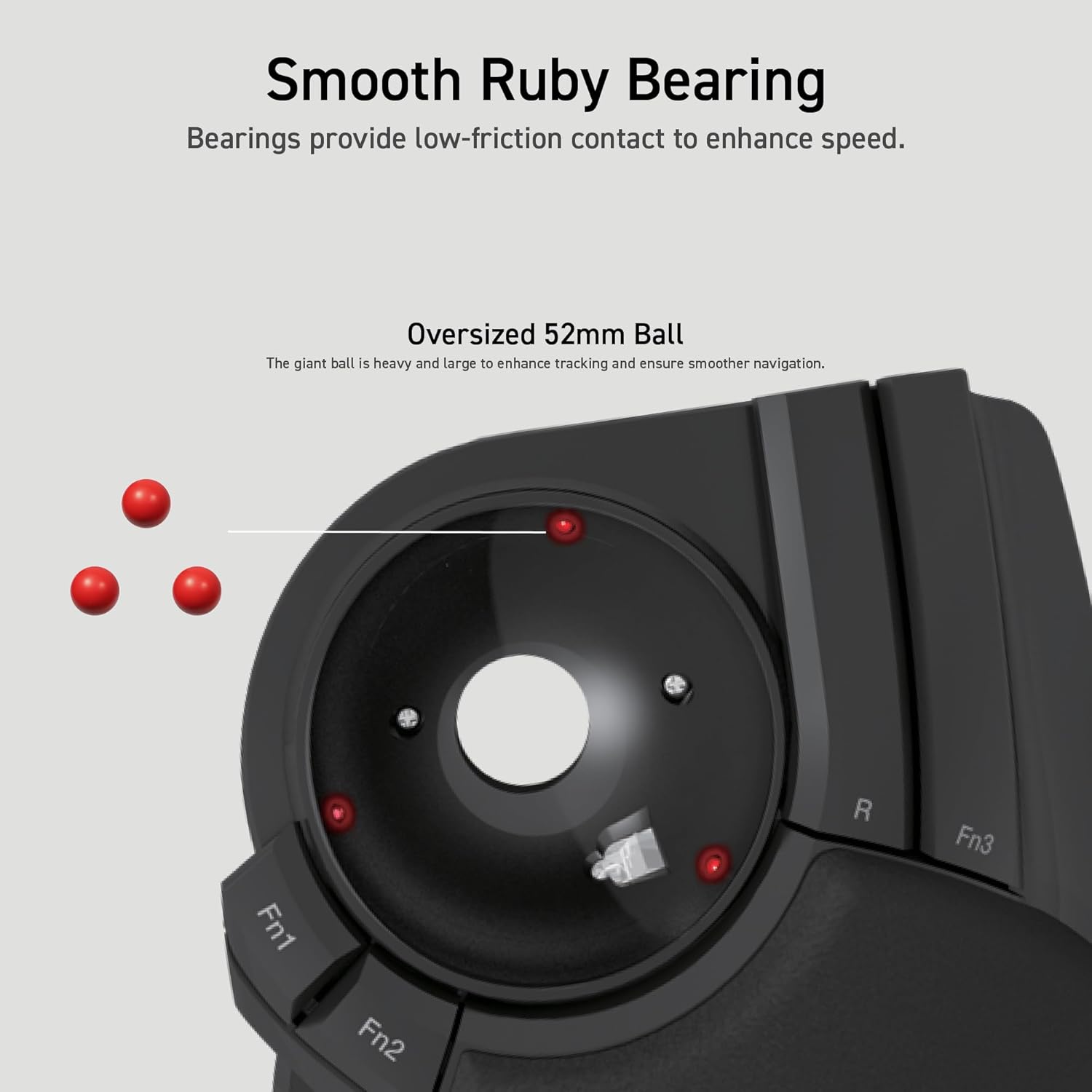
Рисунок 6: Иллюстрация гладких рубиновых подшипников и процесса извлечения трекбола.
6. Поиск Неисправностей
6.1. Курсор не двигается или ведет себя непредсказуемо.
- Проверьте батареи: Убедитесь, что батарейки установлены правильно и имеют достаточный заряд. При необходимости замените их. Трекбол имеет индикатор оставшегося заряда батареи.amp.
- Проверьте USB-приемник: Убедитесь, что USB-приёмник надёжно подключён к исправному USB-порту. Попробуйте использовать другой USB-порт.
- Чистый трекбол: Инструкции по очистке шарика и подшипников см. в разделе 5.1.
- Вмешательство: Переместите трекбол ближе к USB-приемнику или подальше от других беспроводных устройств, которые могут создавать помехи.
6.2. Кнопки не реагируют
- Проверка программного обеспечения: При использовании пользовательских назначений кнопок убедитесь, что программное обеспечение ELECOM Mouse Assistant запущено и правильно настроено.
- Повторное сопряжение устройства: В редких случаях повторное сопряжение устройства с USB-приемником может решить проблему. Обратитесь в службу поддержки ELECOM. webсайт для конкретных инструкций.
7. Технические характеристики
| Номер модели | M-HT1DRBK |
| Связность | Беспроводной USB 2.4 ГГц |
| Настройки DPI | 500 / 1000 / 1500 DPI (переключаемое) |
| Кнопки | 8 (программируемых) + колесико прокрутки с регулировкой наклона |
| Размер трекбола | 52 мм |
| Источник питания | 2 батарейки АА (в комплекте) |
| Совместимость с операционными системами | Windows 7, 8, 10 или более поздние версии; macOS 10.13 или более поздняя версия. |
| Размеры (ДxШxВ) | 7.16 x 4.52 x 2.25 дюйма (181.9 x 114.7 x 57.2 мм) |
| Вес (без батареи) | 9.2 унций (260 г) |
8. Гарантия и поддержка
Продукция ELECOM разработана для обеспечения надежности и высокой производительности. Для получения информации о гарантии, технической поддержке или загрузки новейшего программного обеспечения и драйверов, пожалуйста, посетите официальный сайт ELECOM. webПосетите сайт или свяжитесь со службой поддержки клиентов ELECOM.
Официальный представитель ELECOM Webсайт: https://www.elecom.co.jp/global/