
Введение
Samsung Galaxy S7 открывает перед вами мир технологий Galaxy, выводящих использование смартфона на новый уровень. Больший, впечатляющий экран дополняет более тонкий дизайн. Это устройство водостойкое, выдерживает брызги, пролитую жидкость и даже погружение в воду. Оно оснащено технологией Dual Pixel для более быстрой автофокусировки и датчиком для съемки в условиях низкой освещенности, обеспечивающим профессиональное качество фотографий. Благодаря более длительному времени автономной работы и расширяемой памяти, Galaxy S7 создан для расширенного использования мобильных устройств. Данное руководство содержит необходимую информацию по настройке, эксплуатации и обслуживанию вашего устройства.

Рисунок 1: Передняя часть view Золотистого смартфона Samsung Galaxy S7.
Настраивать
Что в коробке?
- Samsung Galaxy S7
- Предустановленная SIM-карта
- Зарядное устройство
- USB-кабель
Первоначальное включение и настройка
Чтобы включить Samsung Galaxy S7, нажмите и удерживайте кнопку питания, расположенную на правой стороне устройства, пока не появится логотип Samsung. Следуйте инструкциям на экране, чтобы завершить первоначальную настройку, включая выбор языка, подключение к Wi-Fi и настройку учетной записи Google.

Рисунок 2: Начальный экран настройки Samsung Galaxy S7 с предложением «Начать».
В вашем устройстве предустановлена SIM-карта для немедленного подключения к сети. Подключите сетевое зарядное устройство к USB-кабелю, а затем к телефону, чтобы убедиться в его полной зарядке перед длительным использованием. Для удобства также поддерживается быстрая беспроводная зарядка.
Эксплуатация вашего устройства
Базовая навигация
Смартфон Samsung Galaxy S7 работает на платформе Android. Управление меню и приложениями осуществляется с помощью сенсорного экрана. Физическая кнопка «Домой» под экраном, а также сенсорные кнопки «Назад» и «Недавние приложения» обеспечивают интуитивно понятное управление.
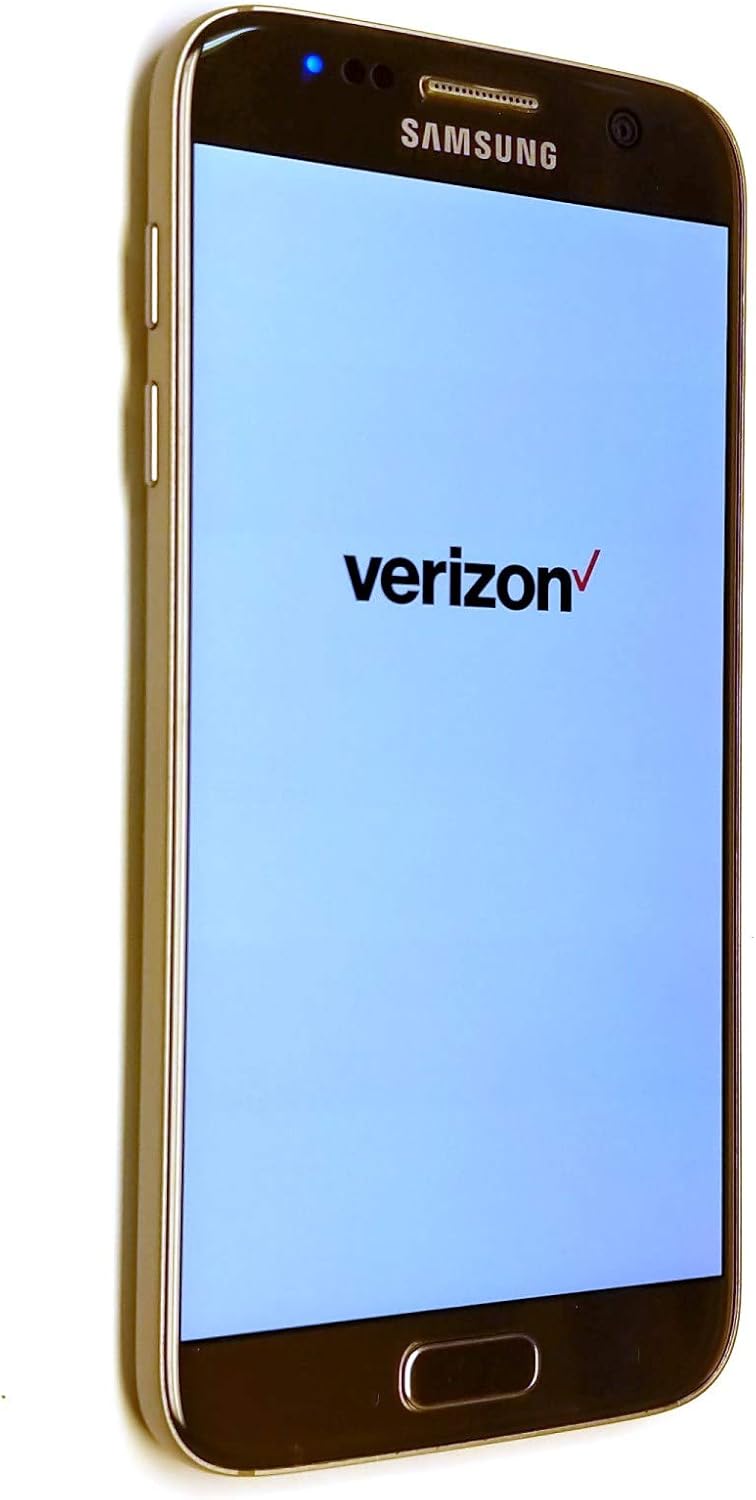
Рисунок 3: Samsung Galaxy S7 отображает логотип Verizon Wireless при включении.
Характеристики камеры
Galaxy S7 оснащен 12-мегапиксельной камерой с технологией Dual Pixel, разработанной для более быстрой и точной автофокусировки, а также улучшенной съемки в условиях недостаточного освещения. Откройте приложение «Камера», чтобы получить доступ к различным режимам, включая «Фото», «Видео» и «Панорама». Коснитесь экрана для фокусировки, а нажмите кнопку спуска затвора, чтобы сделать снимок или начать/остановить видеозапись.

Рисунок 4: Сзади view На снимке Samsung Galaxy S7, особенно выделяются объектив камеры и светодиодная вспышка.
Всегда на виду
Функция Always On Display отображает изображение или информацию на экране в режиме ожидания, например, время, дату и уведомления. Эту функцию можно включить или выключить через панель быстрых настроек для индивидуального удобства.

Рисунок 5: Экран Samsung Galaxy S7, демонстрирующий функцию Always On Display с текущим временем и датой.
Обслуживание
Водостойкость
Смартфон Galaxy S7 имеет класс защиты IP68, что означает устойчивость к пыли, брызгам, пролитой жидкости и даже погружению в пресную воду на глубину до 1.5 метров на срок до 30 минут. Хотя он обладает водостойкостью, он не является водонепроницаемым. Избегайте попадания на устройство соленой воды, хлорированной воды или других жидкостей. Перед зарядкой убедитесь, что USB-порт сухой, чтобы предотвратить повреждение.
Уход за аккумулятором
Для максимального увеличения времени автономной работы избегайте экстремальных температур. Используйте только одобренные Samsung зарядные устройства и кабели. Быстрая беспроводная зарядка позволяет быстро зарядить устройство от 0 до 100% за короткое время. Если устройство сильно нагревается, прекратите использование и дайте ему остыть.
Поиск неисправностей
Распространенные проблемы и решения
- Устройство не включается: Убедитесь, что батарея заряжена. Подключите устройство к сетевому зарядному устройству и подождите несколько минут, прежде чем снова пытаться включить его.
- Экран не отвечает: Для принудительной перезагрузки одновременно нажмите и удерживайте кнопки питания и уменьшения громкости в течение 7-10 секунд.
- Проблемы с подключением (Wi-Fi/сотовая связь): Выключите и снова включите Wi-Fi или сотовые данные. Перезагрузите устройство. Проверьте сетевые настройки или свяжитесь со своим оператором связи.
- Приложения вылетают/зависают: Закройте проблемное приложение и откройте его снова. Очистите кэш и данные приложения в разделе «Настройки» > «Приложения». Если проблема сохраняется, удалите и переустановите приложение.
- Перегрев: Закройте фоновые приложения. Уменьшите яркость экрана. Избегайте попадания прямых солнечных лучей. Если перегрев не проходит, обратитесь в службу поддержки.
Технические характеристики
| Особенность | Деталь |
|---|---|
| Бренд | Samsung |
| Название модели | Галактика S7 |
| Номер модели товара | Г930В |
| Операционная система | андроид |
| Емкость памяти | 32 ГБ |
| Установленный размер оперативной памяти | 4 ГБ |
| Размер экрана | 5.5 дюйма |
| Разрешение дисплея | 2560 x 1440 пикселей |
| Другие функции камеры | 12 МП |
| Вес товара | 5.4 унции |
| Размеры продукта | 2.74 x 0.31 x 5.61 дюйма |
| Аккумуляторы | Требуется 1 литий-ионных аккумулятора (в комплекте) |
| Водостойкость | Степень защиты IP68 |
| Особые возможности | Смартфон, двойная камера, расширяемая память, сенсорный экран |
| Беспроводной оператор | Разблокирован |
| Сотовые технологии | 4G |
Гарантия и поддержка
За информацией о гарантии и технической поддержкой обращайтесь к официальному сайту Samsung. webОбратитесь на сайт или в службу поддержки клиентов Samsung. Сохраните чек о покупке для предъявления гарантийных претензий. Производитель — Samsung.
Для получения дополнительных ресурсов и ответов на часто задаваемые вопросы посетите Магазин Samsung на Amazon.