
1. Введение
Данное руководство содержит подробные инструкции по установке, эксплуатации и техническому обслуживанию вашей системы сетевого видеорегистратора (NVR) Lorex LNR1141TC4 с 4 каналами и жестким диском объемом 1 ТБ, оснащенной четырьмя HD-камерами с разрешением 1080p. Эта система предназначена для обеспечения видеонаблюдения высокого разрешения на вашей территории, предлагая запись в режиме реального времени и возможности удаленного доступа.
Перед настройкой и эксплуатацией системы внимательно ознакомьтесь с данным руководством, чтобы обеспечить ее правильную работу и максимально использовать ее возможности.
2. Содержимое упаковки
Убедитесь, что все перечисленные ниже компоненты входят в комплект поставки. Если какие-либо элементы отсутствуют или повреждены, обратитесь в службу поддержки Lorex.
- 1 x сетевой видеорегистратор с предустановленным жестким диском на 1 ТБ
- 1 х HDMI-кабель
- 1 х адаптер питания для NVR
- 1 x USB-мышь
- Кабель 1 x Ethernet
- Quick Start Guides
- 4 IP-камеры цилиндрической формы (1080p HD)
- 4 комплекта креплений для камер
- 4 кабеля Ethernet Cat5e длиной 60 футов (18 м)
3. Система перегруженаview
Система Lorex LNR1141TC4 состоит из сетевого видеорегистратора (NVR) и четырех IP-камер с разрешением 1080p HD. NVR управляет записью, хранением и сетевым подключением видео, а камеры захватывают видео высокой четкости.tage.
3.1 Компоненты сетевого видеорегистратора и камеры

Рисунок 3.1: Система видеорегистратора Lorex LNR1141TC4 с четырьмя цилиндрическими HD-камерами 1080p. На изображении показаны основные компоненты системы видеонаблюдения, включая центральный блок видеорегистратора и четыре входящие в комплект цилиндрические IP-камеры.
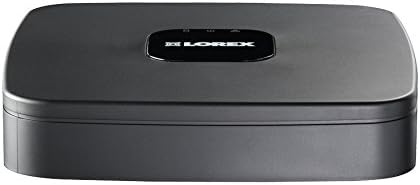
Рисунок 3.2: Вершина view Видеорегистратор Lorex LNR1141TC4. Устройство видеорегистратора выполнено в элегантном черном корпусе, а логотип Lorex prominently расположен на верхней поверхности.

Рисунок 3.3: Задняя панель видеорегистратора Lorex LNR1141TC4. view На изображении показаны различные входные и выходные порты, включая HDMI, VGA, USB, Ethernet и четыре порта Power over Ethernet (PoE) для подключения камер.

Рисунок 3.4: Крупный план объектива цилиндрической HD-камеры Lorex 1080p. На изображении показаны объектив камеры, инфракрасные светодиоды для ночного видения и датчик освещенности.
4. Настройка
Выполните следующие шаги для настройки вашей системы видеорегистратора Lorex LNR1141TC4.
4.1 Подключение видеорегистратора
- Подключите монитор: Подключите сетевой видеорегистратор к монитору с помощью прилагаемого кабеля HDMI или кабеля VGA (не входит в комплект).
- Подключите мышь: Подключите USB-мышь к одному из USB-портов на задней панели видеорегистратора.
- Сетевое подключение (необязательно, но рекомендуется): Подключите сетевой видеорегистратор к маршрутизатору с помощью прилагаемого кабеля Ethernet для удаленного доступа и обновления системы.
- Включение питания: Подключите адаптер питания видеорегистратора к видеорегистратору, а затем к розетке. Видеорегистратор включится автоматически.
4.2 Подключение камер
Видеорегистратор Lorex LNR1141TC4 оснащен портами Power over Ethernet (PoE), что упрощает установку камер.
- Крепление камер: Надежно закрепите каждую камеру в нужном месте с помощью прилагаемых монтажных комплектов. Убедитесь, что поле зрения камеры... view охватывает область, которую вы хотите контролировать.
- Подключите кабели Ethernet: Подключите один конец прилагаемого 60-метрового кабеля Ethernet Cat5e к порту Ethernet камеры, а другой конец — к одному из портов PoE на задней панели видеорегистратора. Видеорегистратор автоматически обнаружит камеры и включит их питание.
- Отрегулируйте угол камеры: После подключения отрегулируйте угол наклона каждой камеры для оптимизации зоны наблюдения.
5. Операция
В этом разделе описаны основные принципы работы вашей системы сетевого видеорегистратора Lorex.
5.1 Мастер начальной настройки
При первом включении видеорегистратор проведет вас через мастер первоначальной настройки, чтобы задать основные параметры, такие как язык, дата/время, сетевые настройки и создание пароля. Следуйте инструкциям на экране.
5.2 Запись
- Непрерывная запись: По умолчанию сетевой видеорегистратор настроен на непрерывную запись с использованием предустановленного жесткого диска объемом 1 ТБ.
- Запланированная запись: Вы можете настроить расписание записи для каждой камеры через меню видеорегистратора. Это позволяет установить определенное время для записи.
- Запись движения: Настройте зоны обнаружения движения и чувствительность таким образом, чтобы запись запускалась только при обнаружении движения. Это поможет сэкономить место для хранения данных.
- Высокое разрешение 1080p: Система записывает видео в разрешении 1080p со скоростью 30/25 кадров в секунду (fps) на канал, обеспечивая четкое и детализированное изображение.tage.
5.3 Воспроизведение
Доступ к записанному footagПоиск осуществляется через меню воспроизведения видеорегистратора. Вы можете искать по дате, времени и типу события (например, обнаружение движения). Система поддерживает цифровое масштабирование с возможностью выбора области просмотра во время просмотра в реальном времени. view и воспроизведение для детального изучения.
5.4 Удаленный доступ (облако FLIR)
Решение FLIR Cloud для подключения к сети обеспечивает удаленное управление. viewвключение вашей системы видеонаблюдения.
- Скачать приложение: Загрузите бесплатное приложение Lorex FLIR Cloud на свой смартфон или планшет под управлением iOS или Android.
- Отсканируйте QR-код: Используйте приложение для сканирования QR-кода, расположенного на вашем видеорегистраторе или в кратком руководстве пользователя.
- Соединять: Следуйте инструкциям приложения, чтобы подключиться к вашему видеорегистратору. Это позволит вам... view Прямая трансляция, воспроизведение записей, получение push-уведомлений о событиях движения и мгновенные оповещения по электронной почте с прикрепленными снимками из любой точки мира, где есть подключение к интернету.
6. Техническое обслуживание
Регулярное техническое обслуживание обеспечивает долговечность и оптимальную работу вашей системы видеонаблюдения.
- Уборка: Периодически прочищайте линзы камеры мягкой тряпкой.amp Протрите пыль и пятна специальной тканью. Убедитесь, что вентиляционные отверстия видеорегистратора свободны от препятствий.
- Состояние жесткого диска: Жесткий диск видеорегистратора имеет решающее значение для записи. Следите за его состоянием через системные настройки видеорегистратора. Рекомендуется создавать резервные копии важных файлов.tagе регулярно.
- Обновления прошивки: Проверьте Lorex webНа этом сайте вы найдете все доступные обновления прошивки для вашего видеорегистратора, которые обеспечат вам доступ к новейшим функциям и улучшениям безопасности.
7. Поиск Неисправностей
В этом разделе рассматриваются распространенные проблемы, с которыми вы можете столкнуться при использовании системы Lorex LNR1141TC4.
- Нет видеовыходного сигнала на мониторе:
- Убедитесь, что кабель HDMI/VGA надежно подключен как к сетевому видеорегистратору, так и к монитору.
- Убедитесь, что монитор настроен на правильный источник входного сигнала.
- Попробуйте использовать другой кабель HDMI/VGA или монитор.
- Камеры не отображаются:
- Убедитесь, что кабели Ethernet надежно подключены как к камерам, так и к портам PoE видеорегистратора.
- Убедитесь, что NVR включен.
- Если камера по-прежнему не обнаруживается, попробуйте подключить ее к другому порту PoE на сетевом видеорегистраторе.
- Иногда перезагрузка видеорегистратора (отключение и повторное подключение) может решить проблемы с обнаружением камер.
- Удаленный доступ не работает:
- Убедитесь, что сетевой видеорегистратор подключен к вашему маршрутизатору и имеет доступ в интернет.
- Убедитесь, что ваш смартфон/планшет имеет стабильное интернет-соединение.
- Дважды проверьте данные для сканирования QR-кода и данные для входа в учетную запись в приложении FLIR Cloud.
- Проблемы с записью:
- Проверьте состояние жесткого диска в системных настройках видеорегистратора.
- Убедитесь, что расписания записи настроены правильно.
- Убедитесь, что настройки обнаружения движения соответствуют требованиям, если используется запись, запускаемая движением.
8. Технические характеристики
| Особенность | Деталь |
|---|---|
| Номер модели | LNR1141TC4 |
| Разрешение видеозахвата | 1080p HD |
| Количество каналов | 4 |
| Емкость памяти | 1 ТБ (предустановленный жесткий диск) |
| Технология связи | Проводное подключение (Ethernet, PoE для камер) |
| Специальная характеристика | Датчик движения, удаленный доступ (облако FLIR) |
| Частота кадров | 30/25 кадров в секунду на канал |
| Режим записи | Непрерывное, запланированное движение |
| Источник питания | Проводной электрический |
| Габариты NVR (Д x Ш x В) | 8.1 x 8.1 x 1.8 дюйма (20.6 x 20.6 x 4.6 см) |
| Вес изделия NVR | 1.1 фунта (0.5 кг) |
| Совместимые устройства | Фотоаппараты, персональные компьютеры, смартфоны, планшеты |
9. Гарантия и поддержка
Для получения информации о гарантии и технической поддержке, пожалуйста, обратитесь к документации, прилагаемой к вашему изделию, или посетите официальный сайт Lorex. webСайт компании Lorex предоставляет ресурсы и службу поддержки клиентов для решения любых вопросов или проблем, с которыми вы можете столкнуться.
Интернет-ресурсы: www.lorex.com/support