
1. Введение
Спасибо за покупкуasing the ELECOM M-XGM10DBBK Wireless 5-Button BlueLED Mouse. This mouse is designed for comfort and precision, featuring an ergonomic shape that fits naturally in your hand and BlueLED technology for reliable tracking on various surfaces. This manual provides essential information for proper setup, operation, and maintenance of your device.
2. Продукт закончилсяview
The M-XGM10DBBK mouse is part of the "EX-G" series, known for its ergonomic design and comfortable grip. It features five buttons, including dedicated back and forward buttons, to enhance productivity.
Основные характеристики:
- Эргономичный дизайн: Shaped to fit the hand for ultimate grip comfort.
- BlueLED Sensor: Provides precise tracking on a wide range of surfaces, including glass and fabric.
- Функциональность с 5 кнопками: Includes left, right, scroll wheel, and dedicated back/forward buttons.
- Беспроводное соединение 2.4 ГГц: Offers a stable connection with a range of approximately 10 meters (3 meters on steel desks).
- Настраиваемые кнопки: Button functions can be re-assigned using the free "ELECOM Mouse Assistant" software (Windows/Mac only).
- Индикатор заряда батареи: А лamp indicates remaining battery life.
Компоненты:
Ознакомьтесь с компонентами мыши:

Рисунок 2.1: Вверху view с помощью мыши, выделяя основные кнопки.
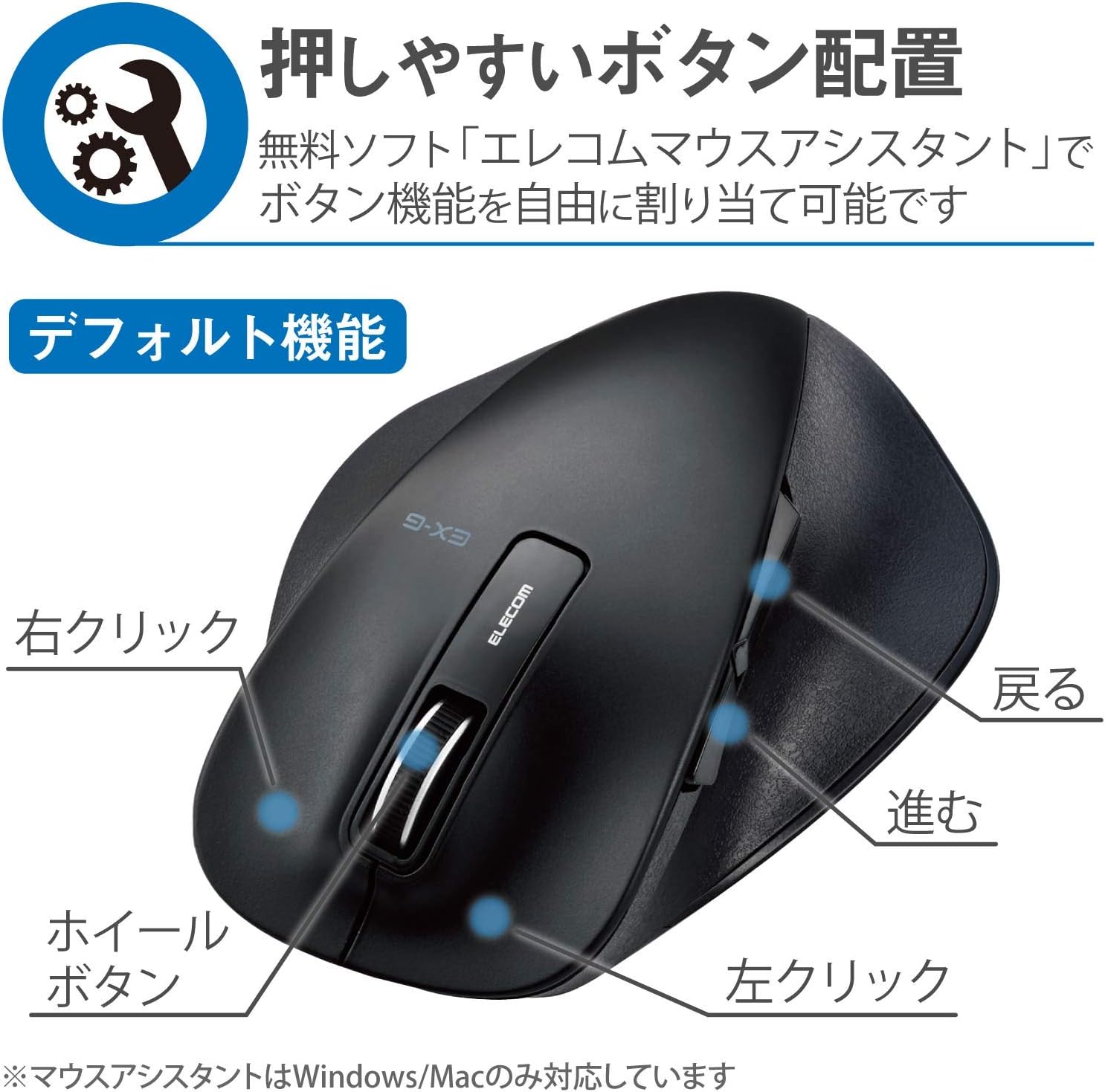
Рисунок 2.2: Сторона view of the mouse, showing the back and forward buttons.
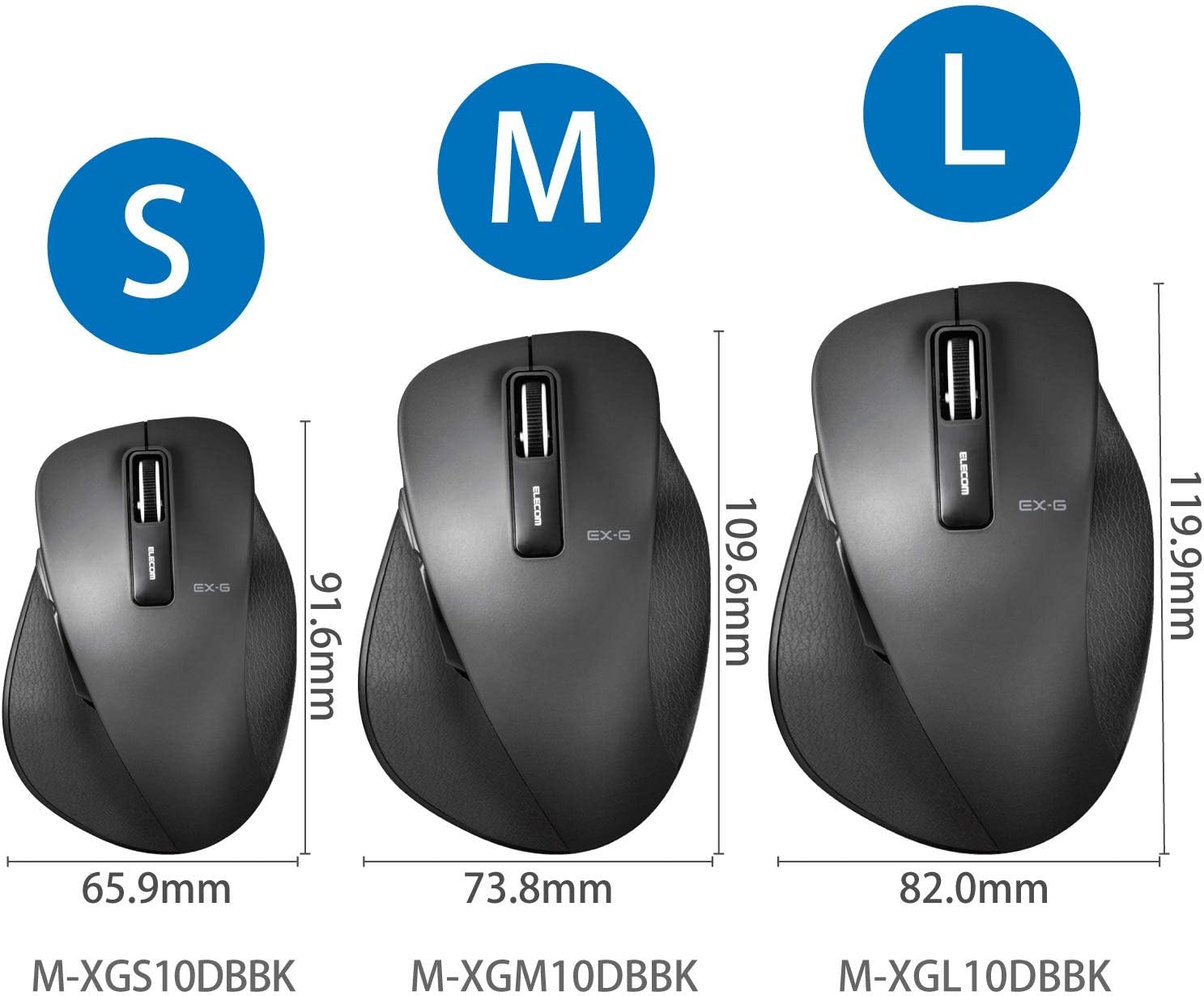
Figure 2.3: Size comparison of EX-G mice (S, M, L). The M-XGM10DBBK is the M size.

Рисунок 2.4: Внизу view of the mouse, indicating the optical sensor, power switch, and receiver storage compartment.

Figure 2.5: Illustration of the durable Omron switches used for the left and right click buttons.
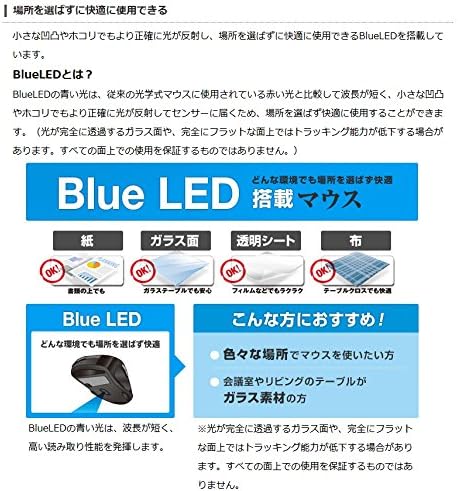
Figure 2.6: Explanation of BlueLED technology, demonstrating its versatility on different surfaces. Note: Tracking performance may decrease on completely transparent or perfectly flat surfaces.

Figure 2.7: Details on 2.4GHz wireless, battery indicator, and 2000 DPI resolution for smooth operation.

Figure 2.8: The ELECOM M-XGM10DBBK mouse is certified to work with Chromebooks.
3. Настройка
3.1 Установка аккумулятора
- Locate the battery cover on the bottom of the mouse.
- Сдвиньте крышку.
- Insert one AA alkaline, manganese, or nickel-metal hydride battery, ensuring correct polarity (+/-).
- Плотно закройте крышку батарейного отсека.
3.2 Подключение приемника
- Извлеките USB-приемник из отсека для хранения на нижней части мыши.
- Подключите USB-приемник к свободному порту USB-A на вашем компьютере.
- Ваш компьютер должен автоматически обнаружить и установить необходимые драйверы. Это может занять несколько минут.
3.3 Включение
- Переведите переключатель питания на нижней части мыши в положение «ВКЛ».
- Теперь мышь готова к использованию.
4. Инструкция по эксплуатации
4.1 Основные функции
- Щелчок левой кнопкой мыши: Первичный отбор и активация.
- Щелкните правой кнопкой мыши: Открывает контекстные меню.
- Колесо прокрутки: Прокручивает документы и web Страницы расположены вертикально. Также можно нажать на кнопку для активации функции средней кнопки мыши.
4.2 Back/Forward Buttons
The dedicated back and forward buttons located on the side of the mouse allow for quick navigation in web браузеры и file исследователи.
- Нажмите Назад button to go to the previous page or folder.
- Нажмите Вперед button to go to the next page or folder.
4.3 Customizing Buttons (ELECOM Mouse Assistant)
For advanced customization, download the free "ELECOM Mouse Assistant" software from the official ELECOM website. This software allows you to re-assign functions to the mouse buttons according to your preferences. Please note that this software is compatible with Windows and macOS only.
5. Техническое обслуживание
5.1 Очистка
Для поддержания оптимальной производительности и гигиены регулярно чистите мышь:
- Выключите мышь с помощью выключателя питания.
- Протрите поверхность мыши мягкой сухой тканью.
- Для удаления стойких загрязнений слегкаampСмочите ткань водой или слабым чистящим раствором, затем немедленно вытрите насухо.
- Избегайте использования едких химикатов, абразивов и растворителей.
- Gently clean the optical sensor area on the bottom of the mouse with a cotton swab if tracking issues occur.
5.2. Замена батареи
Когда индикатор заряда батареиamp flashes or the mouse performance degrades, replace the battery:
- Выключите мышь.
- Откройте крышку батарейного отсека.
- Удалите старую батарею и утилизируйте ее в соответствии с местными правилами.
- Вставьте новую батарейку типа АА, соблюдая полярность.
- Close the battery cover and turn the mouse back on.
6. Поиск Неисправностей
Если у вас возникли проблемы с мышью, ознакомьтесь со следующими распространенными проблемами и решениями:
| Проблема | Возможная причина | Решение |
|---|---|---|
| Мышь не отвечает | Low battery; Power switch off; Receiver not connected; Receiver interference. | Replace battery; Turn power switch ON; Ensure receiver is firmly plugged in; Try a different USB port; Move closer to the receiver. |
| Неправильное перемещение курсора | Грязный оптический датчик; Неподходящая поверхность; Помехи. | Clean optical sensor; Use on a suitable mouse pad or surface; Reduce interference from other wireless devices. |
| Кнопки не работают | Software conflict; Driver issue. | Restart computer; Reinstall mouse drivers; Check for conflicting software. |
| Проблемы с беспроводным подключением | Distance too far; Obstructions; Interference. | Ensure mouse is within range (10m); Remove obstructions between mouse and receiver; Avoid using near other 2.4GHz devices. |
7. Технические характеристики
| Особенность | Деталь |
|---|---|
| Номер модели | M-XGM10DBBK |
| Метод подключения | Беспроводная связь 2.4 ГГц (приемник USB-A) |
| Тип датчика | Оптический светодиод BlueLED |
| Кнопки | 5 buttons (Left, Right, Scroll Wheel, Back, Forward) |
| Разрешение | 2000 точек на дюйм |
| Размеры (Ш x Г x В) | 73.8 x 109.6 x 40.8 mm (M Size) |
| Масса | Около 151.95 г (включая батарею) |
| Источник питания | 1 x AA battery (Alkaline, Manganese, or Ni-MH) |
| Расчетный срок службы батареи | Approx. 722 days (based on typical usage) |
| Совместимая ОС | Windows 11, 10, RT8.1, 8.1, 7, Vista; macOS High Sierra 10.13, OS X 10.10; Chrome OS |
| Цвет | Черный |
8. Гарантия и поддержка
8.1 Информация о гарантии
Этот продукт поставляется с Гарантия 6 месяца Гарантия действует с даты покупки. Пожалуйста, сохраните чек о покупке для предъявления гарантийных претензий. Гарантия распространяется на производственные дефекты при нормальной эксплуатации. Она не распространяется на повреждения, вызванные неправильным использованием, несчастными случаями, несанкционированными модификациями или естественным износом.
8.2 Поддержка клиентов
For technical assistance, troubleshooting, or warranty inquiries, please visit the official ELECOM website or contact ELECOM customer support. Contact details can typically be found on the ELECOM webсайт в разделе «Поддержка» или «Свяжитесь с нами».