
1. Введение
The Brother DCP-J132W is a compact and versatile multifunction inkjet printer designed for home and small office use. It offers printing, scanning, and copying functionalities, along with wireless connectivity for convenient use from various devices. This manual provides essential information to help you get the most out of your printer.
2. Информация по технике безопасности
Please read these safety instructions carefully before using the printer to prevent injury and damage to the machine.
- Always place the printer on a flat, stable surface.
- Не закрывайте и не перекрывайте вентиляционные отверстия.
- Используйте только шнур питания, входящий в комплект поставки принтера.
- Не подвергайте принтер воздействию воды или чрезмерной влажности.
- Храните картриджи в недоступном для детей месте.
- Перед чисткой или обслуживанием отключите принтер от электросети.
3. Что в коробке
Убедитесь, что все компоненты присутствуют в упаковке:
- Brother DCP-J132W Multifunction Printer
- Ink Cartridges (Starter Set)
- Шнур питания
- Установочный компакт-диск
- Руководство по быстрой установке
Note: A USB cable is not typically included and may need to be purchased separately if you prefer a wired connection.
4. Настройка
4.1 Распаковка и первоначальное размещение
- Извлеките принтер из упаковки и удалите все защитные ленты и упаковочные материалы.
- Place the printer on a stable, level surface near a power outlet.
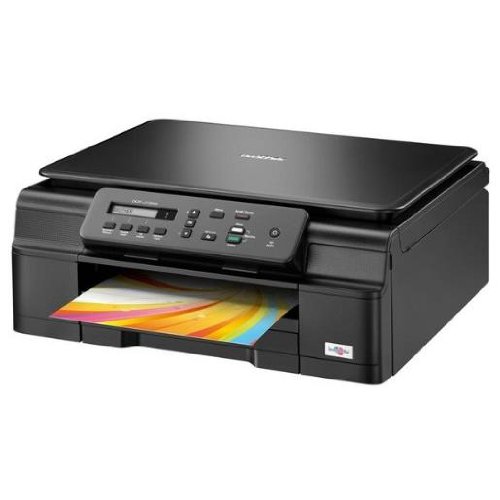
Рисунок 4.1: Передняя часть view of the Brother DCP-J132W printer, showing the paper output tray with a colorful document.
4.2 Установка чернильных картриджей
- Open the ink cartridge cover located on the front of the printer.
- Unpack each ink cartridge (Black, Cyan, Magenta, Yellow).
- Insert each cartridge into its corresponding slot, pressing down until it clicks into place.
- Закройте крышку картриджа с чернилами. Принтер запустит процесс заправки чернилами.
4.3 Загрузка бумаги
- Полностью выдвиньте лоток для бумаги из принтера.
- Adjust the paper guides to fit the paper size you are loading (e.g., A4).
- Load paper into the tray, print side down. Do not overfill.
- Аккуратно вдавите лоток для бумаги обратно в принтер до щелчка.
4.4 Подключение питания
- Подключите шнур питания к разъему питания принтера.
- Вставьте другой конец шнура питания в настенную розетку.
- Нажмите кнопку питания, чтобы включить принтер.
4.5 Установка программного обеспечения и подключение к сети
Install the printer drivers and software from the included CD-ROM or download the latest versions from the official Brother support webсайт. Следуйте инструкциям на экране для установки.
- Настройка беспроводной сети: During software installation, select the wireless connection option and follow the prompts to connect your printer to your Wi-Fi network. You may need your network SSID and password.
- USB-подключение: If using a USB cable (not included), connect it to the printer and your computer when prompted by the installation software.

Рисунок 4.2: Наклонный view of the Brother DCP-J132W printer, highlighting its compact design and control panel.
5. Эксплуатация принтера
5.1 Печать документов
- Откройте документ или изображение, которое вы хотите распечатать, на своем компьютере или мобильном устройстве.
- В меню приложения выберите «Печать».
- Choose "Brother DCP-J132W" as your printer.
- Adjust print settings (e.g., paper size, color/grayscale, number of copies) as needed.
- Нажмите «Печать».
5.2 Сканирование документов
- Поместите документ лицевой стороной вниз на стекло сканера, совместив его с направляющими метками.
- Закройте крышку сканера.
- On your computer, open the Brother ControlCenter software or a scanning application.
- Select "Scan" and choose your desired scan settings (e.g., resolution, color mode, destination).
- Нажмите кнопку «Сканировать», чтобы начать процесс.
5.3 Копирование документов
- Положите документ на стекло сканера лицевой стороной вниз.
- На панели управления принтера нажмите кнопку «Копировать».
- Use the arrow keys to select the number of copies or other settings (e.g., quality).
- Press "Start" (Color or Black & White) to begin copying.
6. Техническое обслуживание
6.1 Замена чернильных картриджей
When an ink cartridge is low or empty, a message will appear on the printer's display or your computer. Use genuine Brother LC121 or LC123 series ink cartridges for optimal performance.
- Откройте крышку картриджа с чернилами.
- Нажмите на рычаг фиксатора пустого картриджа и извлеките его.
- Unpack a new cartridge and insert it firmly into the correct slot until it clicks.
- Закройте крышку отсека с чернилами.
6.2 Очистка печатающей головки
If print quality declines (e.g., missing lines, streaking), perform a print head cleaning from the printer's control panel or through the printer driver software on your computer. Refer to the on-screen instructions for the cleaning procedure.
6.3 Очистка стекла сканера
To ensure clear scans and copies, regularly clean the scanner glass with a soft, lint-free cloth moistened with a non-abrasive glass cleaner. Avoid spraying cleaner directly onto the glass.
7. Поиск Неисправностей
This section addresses common issues you might encounter with your Brother DCP-J132W printer.
- Принтер не включается:
- Убедитесь, что шнур питания надежно подключен к принтеру и рабочей электрической розетке.
- Try plugging another device into the outlet to confirm it has power.
- Застревание бумаги:
- Carefully open all covers and remove any jammed paper following the instructions on the printer's display or in the full user guide.
- Ensure paper is loaded correctly and not overfilled in the paper tray.
- Плохое качество печати:
- Проверьте уровень чернил и замените все пустые или низкие картриджи.
- Выполните очистку и выравнивание печатающей головки из меню обслуживания принтера.
- Убедитесь, что вы используете соответствующую вашим настройкам печати бумагу.
- Проблемы с беспроводным подключением:
- Verify that the printer is within range of your Wi-Fi router.
- Restart your router, computer, and printer.
- Re-run the wireless setup utility from the printer's control panel or the Brother software.
- Убедитесь, что ваш пароль Wi-Fi введен правильно.
Для более подробного устранения неполадок обратитесь к подробному руководству пользователя, доступному на сайте поддержки Brother. webсайт.
8. Технические характеристики
| Особенность | Деталь |
|---|---|
| Бренд | Брат |
| Название модели | DCPJ132W |
| Технология связи | Wi-Fi, USB |
| Вывод на принтер | Цвет |
| Максимальная скорость печати (цветная) | 27 страниц в минуту |
| Максимальная скорость печати (черно-белая) | 27 страниц в минуту |
| Максимальное разрешение печати (цветное) | 1200 x 1200 точек на дюйм |
| Максимальное разрешение печати (черно-белая) | 1200 x 1200 точек на дюйм |
| Размеры продукта (ДxШxВ) | 16.1 Ш x 41 Д x 16.1 В см |
| Max Supported Paper Size | A4 |
| Printing Media Support | Plain paper, Glossy photo paper, Transparencies |
| Тип сканера | Платформа |
| Разрешение сканера | 2400 точек на дюйм |
| Двусторонняя печать | Автоматический |
| Совместимые картриджи | LC121BK/C/M/Y & LC123BK/C/M/Y |
| Максимальная емкость входного листа | 250 |
9. Гарантия и поддержка
9.1 Информация о гарантии
The Brother DCP-J132W typically comes with a manufacturer's warranty. Please refer to the warranty card included with your product or visit the official Brother website for specific terms and conditions applicable in your region. The availability of spare parts in the EU is guaranteed for 1 year.
9.2 Поддержка клиентов
Для получения технической помощи, загрузки драйверов или дополнительной информации посетите официальный сайт поддержки Brother. webНа сайте вы найдете ответы на часто задаваемые вопросы, руководства по устранению неполадок и контактную информацию службы поддержки клиентов.
Поддержка Брата Webсайт: www.brother.eu/support