
Введение
The GIGABYTE GM-M7600 is a wireless precision optical mouse designed for comfortable and reliable use. This manual provides instructions for setting up, operating, maintaining, and troubleshooting your device.
Содержимое упаковки
Пожалуйста, проверьте содержимое упаковки, чтобы убедиться в наличии всех предметов:
- GIGABYTE GM-M7600 Wireless Optical Mouse
- Portable Nano USB Receiver
- 2 батареек типа ААА
Настраивать
1. Установка батарей
The GM-M7600 mouse requires two AAA batteries for operation. The batteries are included in the package.
- Найдите крышку батарейного отсека на нижней стороне мыши.
- Чтобы открыть отделение, аккуратно сдвиньте или поднимите крышку.
- Вставьте две батарейки типа AAA, убедившись, что положительный (+) и отрицательный (-) полюса правильно совпадают с отметками внутри отсека.
- Плотно закройте крышку батарейного отсека.
2. Подключение USB-приемника
The mouse connects to your computer via a portable Nano USB receiver.
- Locate the Nano USB receiver. It may be stored inside the mouse's battery compartment or packaged separately.
- Plug the Nano USB receiver into an available USB port on your computer (Laptop or Personal Computer).
- Your operating system (e.g., Windows XP, Linux) should automatically detect and install the necessary drivers. This process may take a few moments.
- После установки драйверов мышь готова к использованию.
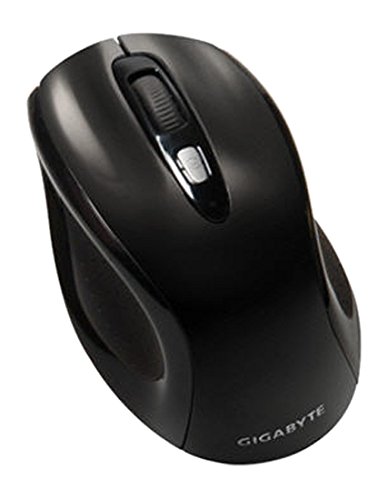
Рисунок 1: GIGABYTE GM-M7600 Wireless Optical Mouse. This image displays the ergonomic design of the mouse, highlighting its form factor and the location of its buttons. The Nano USB receiver is typically stored within the mouse or connected to a computer's USB port.
Инструкция по эксплуатации
1. Включение и выключение
The mouse typically has a power switch on its underside. Slide the switch to the 'ON' position to activate the mouse. Slide it to 'OFF' when not in use to conserve battery life.
2. Настройка DPI (чувствительности)
The GM-M7600 features an adjustable DPI switch, allowing you to change the mouse sensitivity between 800 DPI and 1600 DPI. This switch is usually located near the scroll wheel. Press the DPI button to toggle between the two sensitivity settings.
3. Основные функции мыши
- Щелчок левой кнопкой мыши: Основная кнопка для выбора элементов, открытия fileа также взаимодействие с программным обеспечением.
- Щелкните правой кнопкой мыши: Дополнительная кнопка для доступа к контекстным меню и дополнительным параметрам.
- Колесо прокрутки: Используется для прокрутки документов и web страницы. Она также может функционировать как кнопка, нажатая средней кнопкой мыши.
Обслуживание
1. Уборка
Для поддержания оптимальной производительности и внешнего вида:
- Disconnect the mouse from your computer and turn off the power switch.
- Используйте мягкую, безворсовую ткань, слегкаampСмочите поверхность мыши водой или мягким чистящим раствором.
- Избегайте использования едких химикатов, абразивных чистящих средств или распыления жидкостей непосредственно на мышь.
- Clean the optical sensor area on the underside of the mouse with a dry cotton swab to remove any dust or debris.
2. Замена батареи
When the mouse performance degrades or it stops responding, it may be time to replace the batteries.
- Выключите мышь с помощью выключателя питания.
- Open the battery compartment as described in the 'Installing Batteries' section.
- Извлеките старые батарейки типа ААА.
- Вставьте две новые батарейки типа ААА, соблюдая полярность (+/-).
- Close the battery compartment and turn the mouse back on.
Поиск неисправностей
If you encounter issues with your GIGABYTE GM-M7600 mouse, try the following solutions:
- Мышь не отвечает:
- Убедитесь, что мышь включена.
- Проверьте правильность установки батарей и их достаточный заряд. При необходимости замените.
- Убедитесь, что USB-приемник Nano надежно подключен к исправному USB-порту вашего компьютера. Попробуйте другой USB-порт.
- Перезагрузите компьютер.
- Хаотичное движение курсора:
- Очистите оптический датчик на нижней стороне мыши.
- Убедитесь, что вы используете мышь на подходящей поверхности. Избегайте использования сильно отражающих или прозрачных поверхностей.
- Check for any wireless interference. Move the mouse closer to the receiver or away from other wireless devices.
- DPI switch not working:
- Убедитесь, что мышь включена и подключена.
- Нажмите кнопку DPI с усилием.
Технические характеристики
| Название модели | GM-M7600 |
| Бренд | ГИГАБАЙТ |
| Технология связи | 2.4GHz Radio Frequency Wireless |
| Обнаружение движения | Оптический |
| Регулируемый DPI | 800/1600 точек на дюйм |
| Количество кнопок | 3 (Влево, Вправо, Колесо прокрутки/Средняя кнопка мыши) |
| Источник питания | 2 батарейки ААА (в комплекте) |
| Тип приемника | Portable Nano USB Receiver |
| Совместимые устройства | Ноутбук, Персональный компьютер |
| Поддержка операционной системы | Linux, Windows XP |
| Материал корпуса | Пластик с прорезиненным покрытием |
| Цвет | Черный |
Гарантия и поддержка
Информацию о гарантии и техническую поддержку можно получить, изучив гарантийный талон, прилагаемый к продукту, или посетив официальный сайт GIGABYTE. webсайт. Сохраните чек о покупке на случай гарантийных претензий.